Anleitung für Lehrkräfte · Kostenlose Werkzeuge
Kostenloser Lernkarten-Editor — So verwenden Sie das Werkzeug
Erstellen, ordnen und wiederholen Sie eigene Lernkarten. Tabellen importieren, TXT herunterladen oder Faltkarten ohne Anmeldung drucken.
Der Editor verarbeitet Ihren Text in diesem Browser. Exportieren Sie Ihre Arbeit vor dem Verlassen der Seite; ein Entwurf wird nicht gespeichert.
Schritt für Schritt
Wählen Sie ein Lernziel
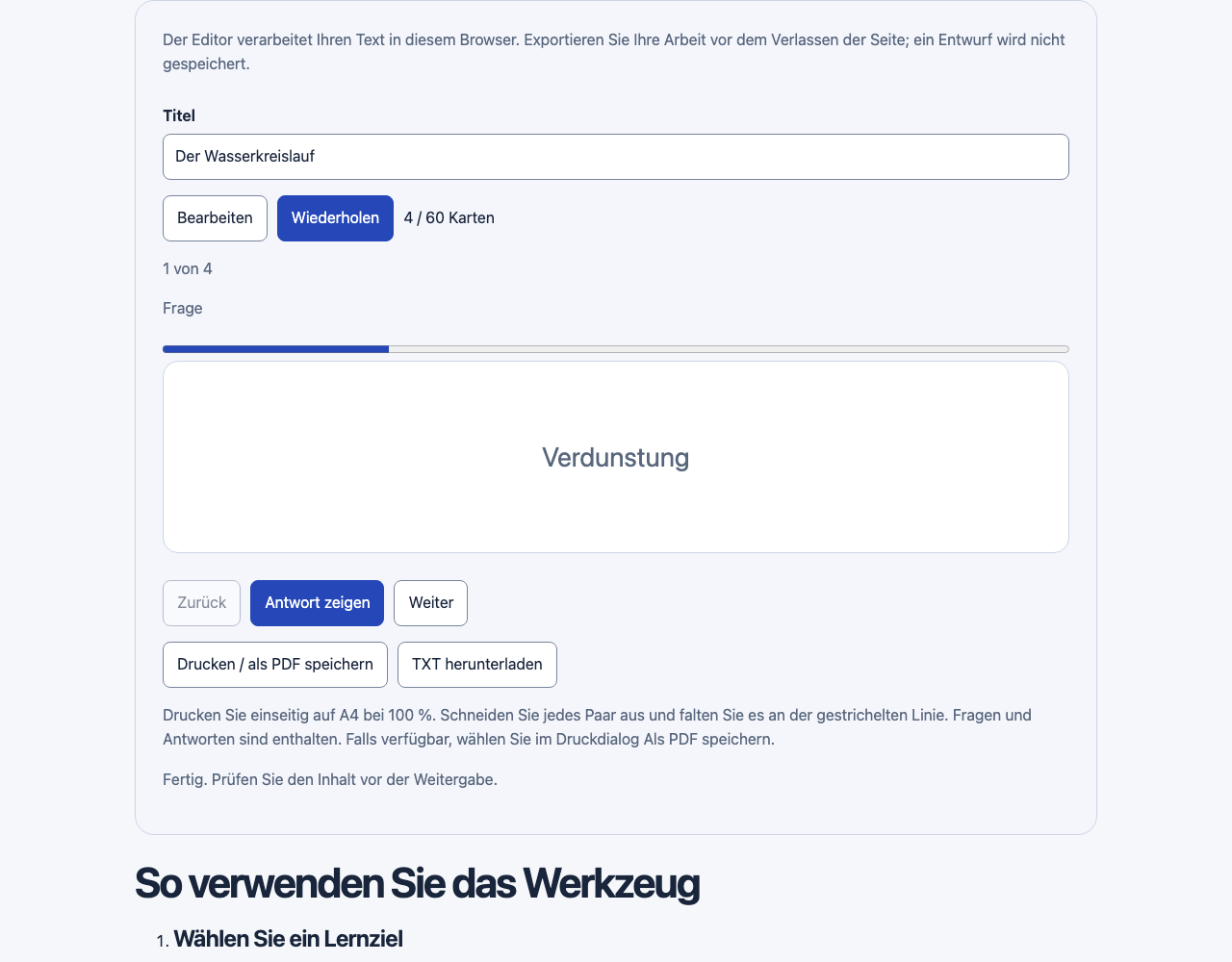
Verwenden Sie eine kurze Frage mit einer eindeutigen Antwort. Trennen Sie Definition, Beispiel und Ausnahme auf verschiedene Karten. Das Beispiel zeigt vier Prozesse im Wasserkreislauf.
Geben Sie Paare ein oder importieren Sie sie
Bearbeiten Sie beide Seiten. Kopieren Sie zwei Tabellenspalten in das Listenfeld. Zum Kartensatz hinzufügen behält bisherige Zeilen; Kartensatz ersetzen ersetzt sie. Rückgängig stellt den vorherigen Satz wieder her.
Prüfen Sie die Reihenfolge
Nutzen Sie Nach oben und Nach unten oder ziehen Sie eine Zeile. Duplizieren kopiert eine Karte, Löschen entfernt sie. Bis zu 60 Karten mit je 180 Zeichen pro Seite; leere Seiten lassen sich nicht exportieren.
Erinnern Sie sich vor dem Umdrehen
Wählen Sie Wiederholen, versuchen Sie zu antworten und wählen Sie Antwort zeigen. Zurück und Weiter wechseln die Karte. Der Zähler zeigt Ihre Position; es gibt keine Bewertung oder Planung verteilter Wiederholung.
Exportieren Sie einen wiederverwendbaren Satz
TXT speichert tabulatorgetrennte Paare für einen erneuten Import. Drucken Sie einseitig A4 bei 100 %, schneiden Sie aus und falten Sie. 60 Karten belegen 20 Seiten. Prüfen Sie die Vorschau vor dem PDF-Speichern.
Verwenden Sie die Karten im Unterricht
Laden Sie das PDF über Materialien in MomentDesk hoch und wählen Sie die Freigabe. TXT bewahrt bearbeitbare Paare. Die URL öffnet das Beispiel, nicht Ihren privaten Satz. Exportieren Sie vor dem Verlassen: Entwürfe werden nicht gespeichert.
Gut zu wissen
- Drucken Sie einseitig auf A4 bei 100 %. Schneiden Sie jedes Paar aus und falten Sie es an der gestrichelten Linie. Fragen und Antworten sind enthalten. Falls verfügbar, wählen Sie im Druckdialog Als PDF speichern.
- Der Editor verarbeitet Ihren Text in diesem Browser. Exportieren Sie Ihre Arbeit vor dem Verlassen der Seite; ein Entwurf wird nicht gespeichert.