Anleitung für Lehrkräfte · Materialien und Boards
Lernmaterial hochladen und bearbeiten
MomentDesk · https://momentdesk.com/de/help/tutor/upload-materials/
Das Material gehört dir. Direkter Schülerzugriff wird nach dem Upload gesondert vergeben.
Lehrkräfte, die wiederverwendbare Ressourcen aufbewahren.
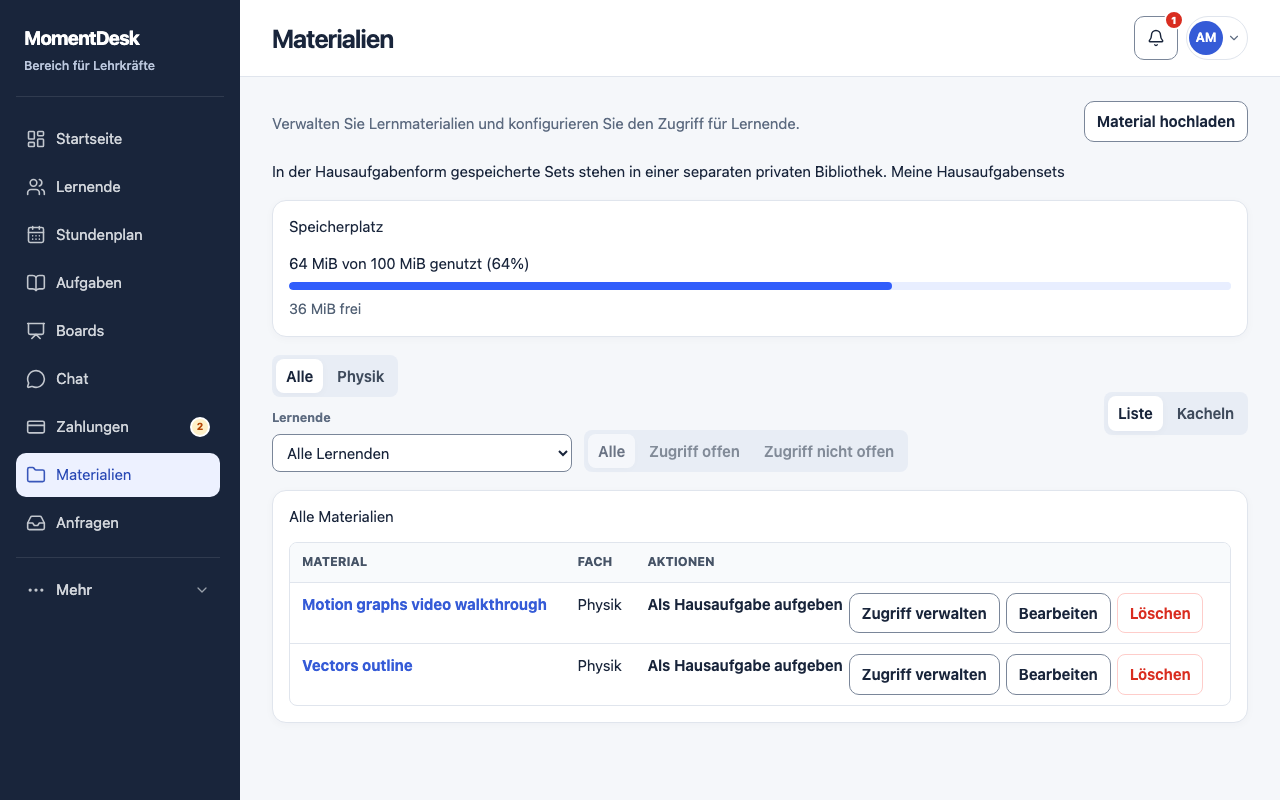
Das Ergebnis
Ressourcen lassen sich nach Fach finden und einer Aufgabe hinzufügen.
Schritt für Schritt
Den Bereich öffnen
Wähle Materialien im Menü.
Die Datei hochladen
Wähle Material hochladen, füge eine oder mehrere Dateien, einen Titel und optional ein Fach hinzu. Zugriff wird nach dem Upload vergeben.
Details bearbeiten
Bearbeiten ändert Titel, Beschreibung, Fach oder Thema. Die Datei bleibt gleich; lade bei neuem Inhalt eine neue hoch.
Speicher prüfen
Der Bereich zeigt genutzten und freien Speicher für Bibliothek und Boards deines Tarifs.
Gut zu wissen
- Am Speicherlimit bleiben vorhandene Dateien verfügbar; für neue Uploads musst du Platz schaffen.
- Material in einer Hausaufgabe ist für die Schüler zugänglich, denen sie zugewiesen wurde.
- Finde Materialien über Suche, Fachfilter und weitere Listenseiten. Ein langsamer Upload läuft weiter, solange der Fortschritt zunimmt; warte vor dem Teilen auf den Abschluss. Prüfe nach einem Abbruch die Liste, bevor du dieselbe Datei erneut hochlädst.