Guía del profesor · Tareas
Editar una tarea y volver a asignarla
Elige explícitamente el alcance. Editar una tarea no cambia el trabajo de otros alumnos.
Profesores que reutilizan actividades.
Qué obtienes
Los destinatarios elegidos ven la corrección; volver a asignar crea otra tarea.
Qué hacer
Encontrar la tarea
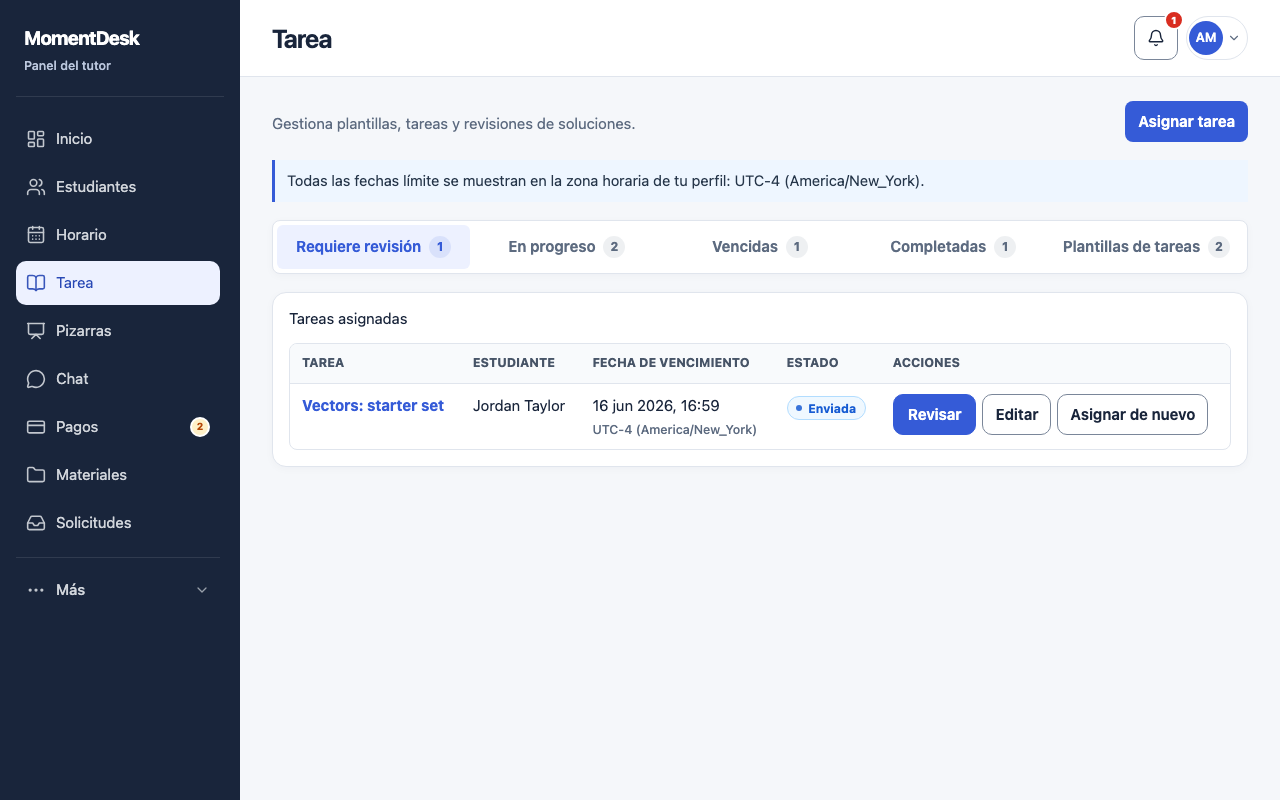
En Tarea están Requiere revisión, En progreso, Vencidas, Completadas y Plantillas de tareas.
Editar solo para este alumno
Abre la tarea y pulsa Editar tarea y archivos. Cambia título, descripción, asignatura, archivos o plazo y Guardar tarea. Las tareas de otros alumnos no cambian.
Editar para todos los destinatarios
Pulsa Editar para todos los destinatarios, revisa la lista y cambia título, descripción, asignatura o archivos. Guardar para todos conserva plazos, entregas y resultados individuales. Si un destinatario tiene acceso de solo lectura, edita por separado para el alumno seleccionado.
Encontrar trabajo reutilizable
Plantillas de tareas reúne trabajos anteriores. Abre el que quieras volver a asignar.
Volver a asignar
Usa Asignar de nuevo, elige alumnos y un plazo nuevo opcional. Se crea otra tarea; la anterior conserva sus entregas y nota.
Conviene saber
- Tras asignar ejercicios con claves, las preguntas y claves no se pueden editar. Acepta una respuesta manualmente o cancela la tarea y asigna una copia corregida.