Guía del profesor · Tareas
Asignar tarea con archivos
Instrucciones, archivos y plazo están en una tarea para que el alumno pueda empezar.
Profesores que asignan trabajo entre clases.
Qué obtienes
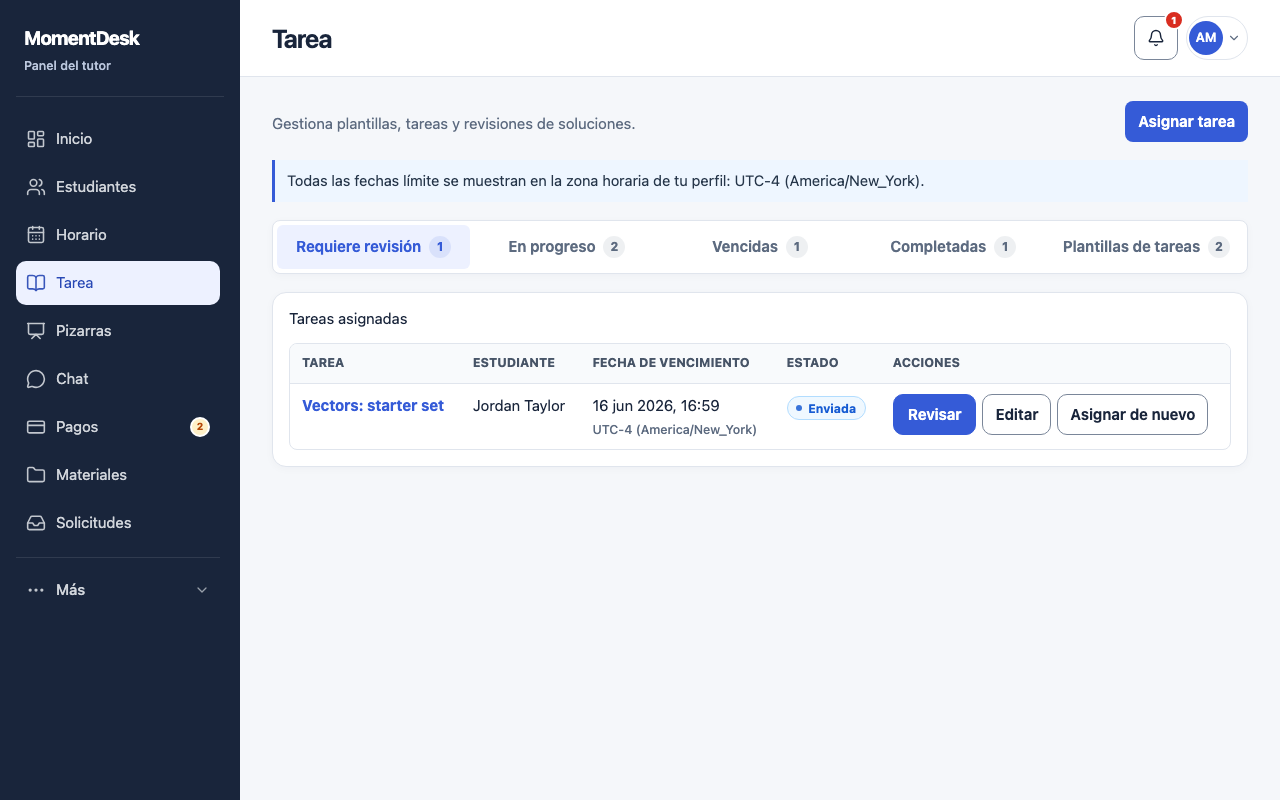
Cada alumno tiene su tarea; al entregarla aparece en la cola de revisión.
Qué hacer
Abrir la sección
Elige Tarea en el menú y Asignar tarea.
Describir el trabajo
Introduce título, instrucciones y, si procede, asignatura. Para reutilizar trabajo anterior, búscalo en Plantillas de tareas y usa Asignar de nuevo.
Adjuntar materiales
Usa Elegir archivo de la tarea para adjuntos o elige un material ya subido. Espera a que termine la carga antes de asignar.
Fijar el plazo
Fecha de entrega es opcional. Las sugerencias ofrecen el comienzo de la próxima clase o de la siguiente. Cada persona ve el plazo en la zona de su perfil.
Elegir alumnos
Selecciona uno o varios. Cada uno recibe su tarea con entregas y calificaciones separadas.
Asignar la tarea
Pulsa Asignar. Comprueba En progreso; tras la entrega aparecerá en Requiere revisión.
Conviene saber
- Asignar a varios alumnos no crea una hoja de respuestas compartida.
- La notificación se envía por los canales activados por el alumno; no hace falta reenviar la invitación.