Guía del profesor · Horario
Reprogramar una clase y responder solicitudes
Reprogramar conserva el alumno, asignatura y precio. La nueva hora y duración se definen en el formulario.
Profesores que cambian los planes de clase.
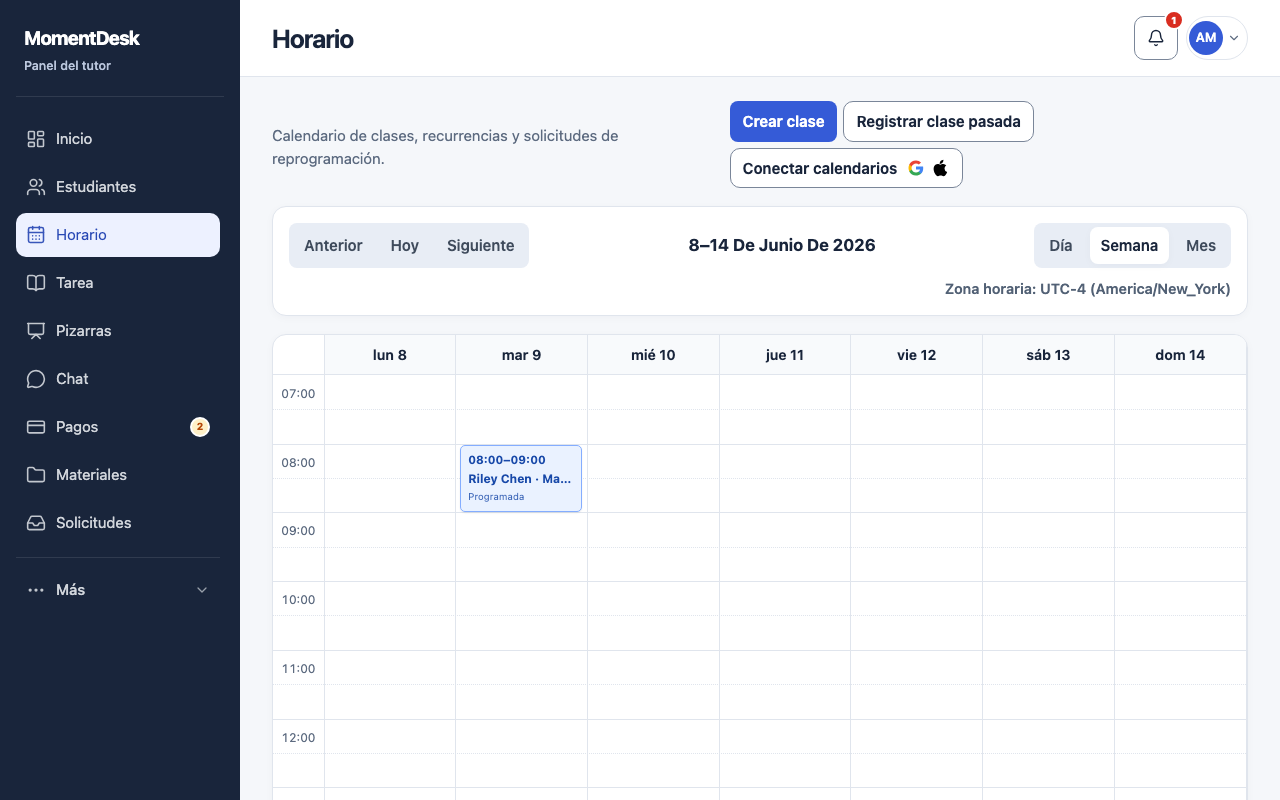
Qué obtienes
Los participantes ven la nueva hora y la solicitud procesada tiene una decisión registrada.
Qué hacer
Abrir la clase
Elige la clase en el horario y pulsa Reprogramar.
Definir la nueva hora
Elige la nueva fecha y hora y comprueba la zona. La duración se conserva si no la cambias.
Elegir el alcance de la serie
Para una clase de una serie, elige Solo esta clase o Toda la serie antes de guardar.
Revisar la solicitud del alumno
Las solicitudes aparecen en Inicio y en Solicitudes de cambio. Abre una para leer Horario solicitado y el motivo. Si está fuera del periodo actual del calendario, abre la lista de solicitudes de otros periodos.
Aprobar o rechazar
Antes de aprobar, revisa Impacto financiero. Aprobar mueve la clase a la hora solicitada; Rechazar mantiene la original. La decisión queda en Historial de decisiones y se notifica al alumno.
Conviene saber
- Una solicitud retirada por el alumno no necesita decisión.
- Aprobar cambia la hora para ambos participantes; no hace falta mover la clase otra vez a mano.