Guide du professeur · Calendrier
Organiser des cours entre plusieurs fuseaux horaires
« Lundi à quatre heures » ne suffit pas si vous n'utilisez pas la même horloge. Convenez de la date, de l'heure locale de chacun et des prochains cours concernés par le changement.
Professeurs particuliers et élèves qui suivent des cours en ligne depuis des villes différentes. Cette méthode convient à tout calendrier.
Le résultat
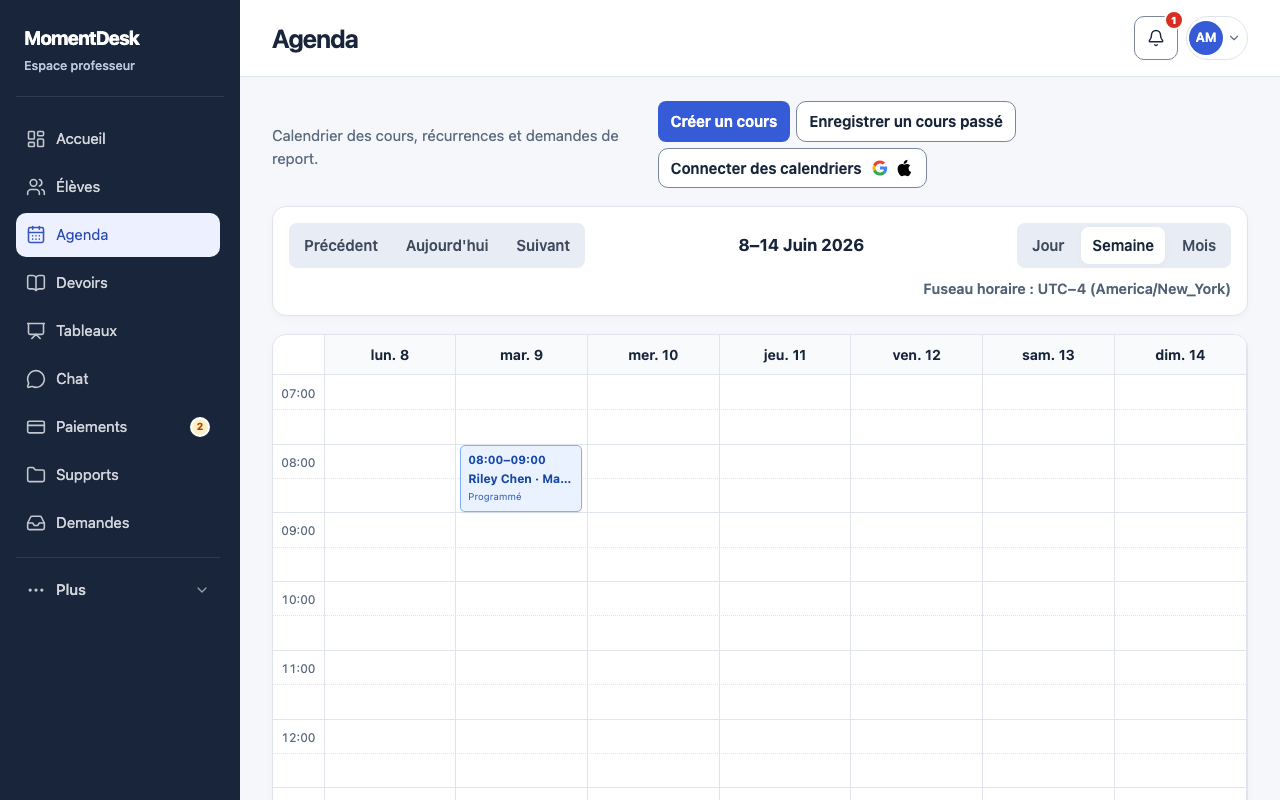
Les deux personnes identifient le même rendez-vous, sa durée et la portée d'un éventuel déplacement.
Marche à suivre
Choisissez un fuseau associé à un lieu
Notez la ville et le fuseau de chacun, par exemple America/New_York et Europe/London. Une étiquette fixe comme UTC−4 peut devenir incorrecte après un changement d'heure saisonnier. Dans MomentDesk, vérifiez le fuseau du profil et celui indiqué au-dessus du calendrier ; demandez à l'élève de vérifier le sien.
Décidez quelle heure locale reste fixe
Pour un cours hebdomadaire, choisissez comme référence l'horloge du professeur ou celle de l'élève. Vérifiez ensuite les prochaines dates dans les deux fuseaux. Ainsi, 16 h à New York correspond à 21 h à Londres le 19 octobre 2026, mais à 20 h le 26 octobre. L'écart entre les villes peut changer même si l'heure du professeur reste fixe.
Définissez la portée du déplacement
Distinguez le déplacement d'un seul cours d'une modification des prochains cours de la série. Vérifiez la date exacte, la durée et le prochain cours qui reste inchangé. Si quelqu'un voyage, actualisez le fuseau affiché et revérifiez le rendez-vous : changer le fuseau du profil ne déplace pas un cours déjà enregistré.
Envoyez une confirmation vérifiable
Copiez et adaptez : « Confirmé : 26 octobre 2026, 16 h New York / 20 h Londres, 60 minutes. Ce changement concerne uniquement ce cours. Le suivant garde l'horaire convenu. Devoir à rendre : [date, heure et fuseau]. Merci de répondre si votre calendrier indique autre chose. » Remplacez tous les champs avant l'envoi.
Vérifiez le calendrier après l'enregistrement
Ouvrez le cours enregistré et comparez-le à la confirmation. Vérifiez la première séance après le prochain changement d'heure dans l'une des villes. Précisez séparément l'échéance du devoir et la décision concernant le paiement du cours ; ne supposez pas qu'ils changent avec son horaire. Vérifiez aussi le calendrier externe avant de compter sur son rappel.
Bon à savoir
- L'exemple New York/Londres illustre un décalage qui varie à des dates précises ; ce n'est pas une règle de conversion permanente. Utilisez la date réelle et les fuseaux du rendez-vous.
- À vérifier : date exacte · heures locales et fuseaux des deux personnes · durée · cours unique ou série · échéance du devoir · confirmation de l'autre personne.
Questions
Un décalage UTC fixe suffit-il ?
Il identifie un instant si la date et le décalage en vigueur sont connus. Pour un rendez-vous récurrent à heure locale fixe, utilisez un fuseau associé à un lieu et vérifiez les dates proches des changements d'heure.
Changer le fuseau du profil déplace-t-il un cours ?
Dans MomentDesk, un cours enregistré conserve son instant réel ; son heure locale affichée change. Utilisez l'action de déplacement du cours pour modifier le rendez-vous lui-même.