講師向けガイド · スケジュール
時差のある相手とレッスンの日程を合わせる
時計が違う相手には「月曜の4時」だけでは伝わりません。日付、双方の現地時刻、変更の対象となる今後のレッスンを明確にしましょう。
異なる都市からオンラインで教える講師と受講者向けです。この確認方法は、どのカレンダーでも使えます。
得られる結果
双方が同じ予約日時、所要時間、日程変更の範囲を確認できます。
操作手順
場所に対応するタイムゾーンを選ぶ
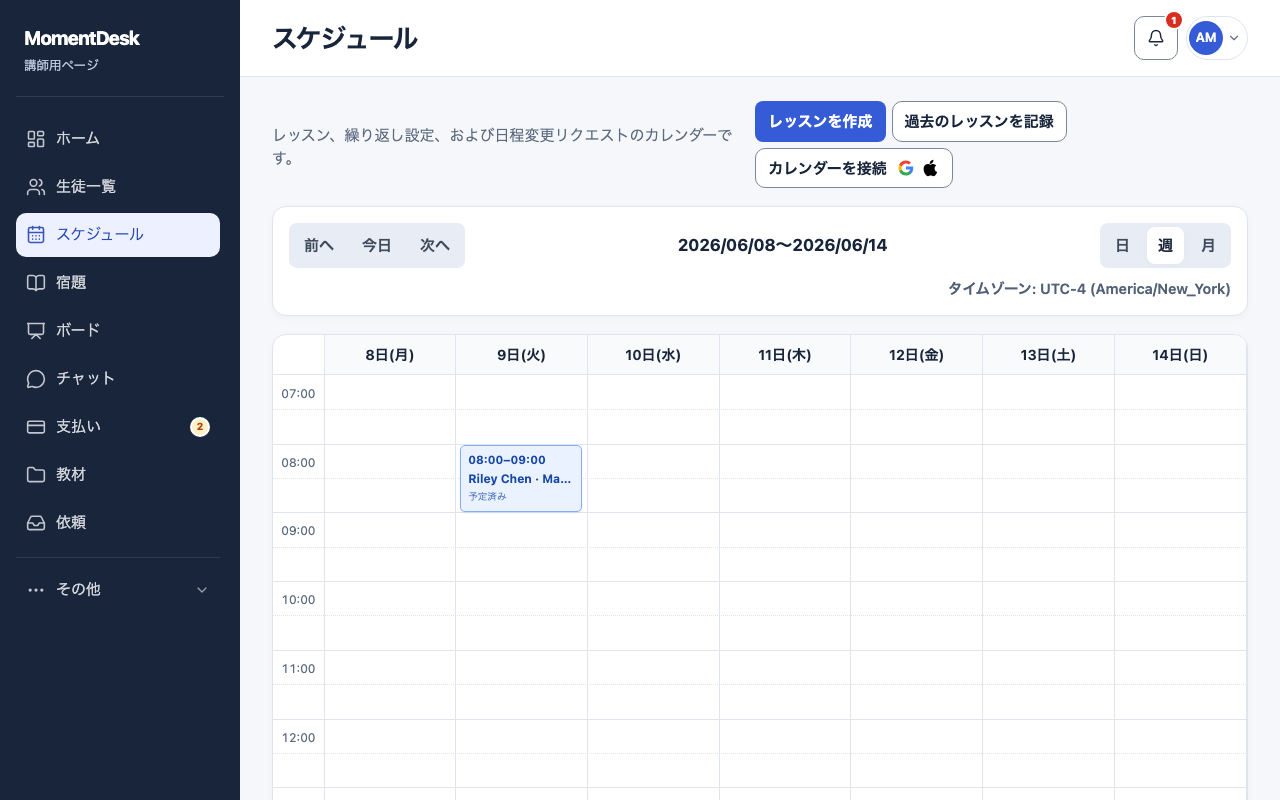
それぞれの都市とタイムゾーンを記録します。例はAmerica/New_YorkとEurope/Londonです。UTC−4のような固定表記は、季節による時計の変更後に合わなくなることがあります。MomentDeskではプロフィールのタイムゾーンとカレンダー上部の表示を確認し、受講者にも自分の設定を確認してもらいます。
どちらの現地時刻を固定するか決める
毎週のレッスンでは、講師と受講者のどちらの時計を基準にするか合意します。そのうえで、次の数回の日付を両方のタイムゾーンで確認します。例えば、ニューヨークの16:00は2026年10月19日にはロンドンの21:00ですが、10月26日には20:00です。講師の時刻を固定しても、都市間の時差は変わることがあります。
1回だけの変更か、今後の予定の変更かを分ける
単発の振り替えと、繰り返し予定の今後の変更を区別します。日付、時間の長さ、変更しない次のレッスンを確認します。旅行中なら表示するタイムゾーンを更新して予約を再確認してください。プロフィールのタイムゾーンを変えただけでは、保存済みレッスンそのものは移動しません。
照合できる確認メッセージを送る
例を調整して使えます。「確認:2026年10月26日、ニューヨーク16:00/ロンドン20:00、60分。変更はこの1回のみです。次回は合意済みの時刻のままです。課題の提出期限:[日付・時刻・タイムゾーン]。カレンダーの表示と違う場合は返信してください。」送信前にすべての空欄を埋めます。
保存後のカレンダーを確認する
保存したレッスンを開き、確認メッセージと照合します。どちらかの都市で次に時計が変わった後の最初の回も確認します。課題の期限と受講料の扱いは別に明確にし、レッスンの移動だけで変わったと考えないようにします。外部カレンダーの通知に頼る場合は、そちらの予定も確認します。
知っておきたいこと
- ニューヨークとロンドンの例は、特定の日付で時差が変わることを示したものです。常に使える換算式ではありません。自分の予約の日付と都市のタイムゾーンを使ってください。
- 確認項目:正確な日付・双方の現地時刻とタイムゾーン・所要時間・単発か繰り返しか・課題の期限・相手からの確認。
質問
UTCとの時差を固定で書くだけで十分ですか?
日付とその時点の時差が分かれば、1つの瞬間を示せます。現地の同じ時刻で繰り返す予定には、場所に対応するタイムゾーンを使い、時計の切り替え前後の日付を確認してください。
プロフィールのタイムゾーンを変えるとレッスンも移動しますか?
MomentDeskでは、保存済みレッスンの実際の瞬間は変わらず、表示される現地時刻が変わります。予約自体を移動したい場合は、レッスンの日程変更を使ってください。