Guide du professeur · Documents et tableaux
Accorder ou retirer l’accès à un document
MomentDesk · https://momentdesk.com/fr/help/tutor/share-and-revoke-materials/
L’accès direct est individuel. Vérifiez les destinataires avant de partager.
Enseignants partageant avec des élèves choisis.
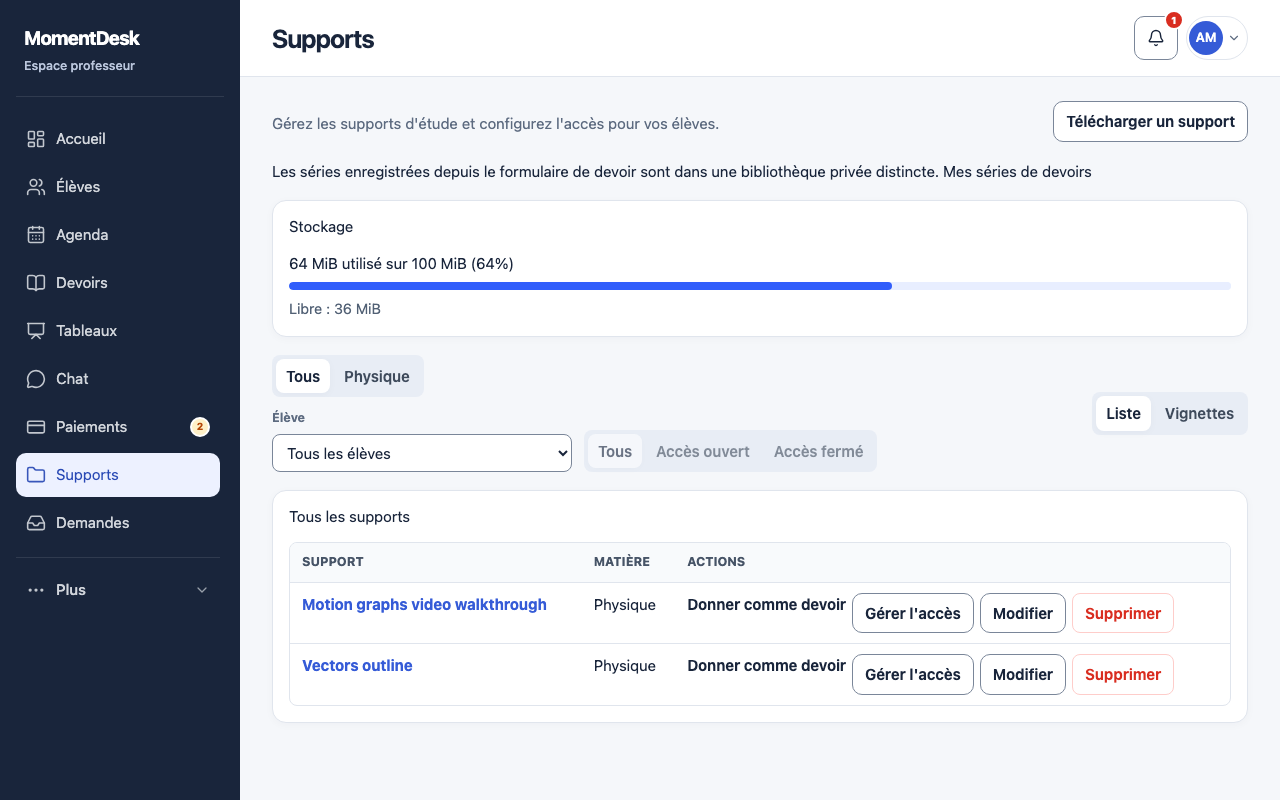
Le résultat
Les documents de chaque élève montrent les ressources directement partagées avec lui.
Marche à suivre
Ouvrir les accès
Dans Supports, choisissez Gérer l'accès pour le document voulu.
Accorder l’accès
Choisissez l’élève et Accorder l'accès. Le document apparaît dans son espace.
Vérifier les destinataires
Qui a accès affiche les autorisations directes actuelles. Consultez cette liste plutôt que le seul badge de statut.
Retirer l’accès direct
Révoquer l'accès retire l’autorisation directe de cet élève. Les accès se gèrent aussi dans l’onglet documents de sa fiche.
Bon à savoir
- L’accès est vérifié à chaque demande du fichier. Retirer l’autorisation directe ne supprime pas l’accès via un devoir ou un autre emplacement partagé ; vérifiez-les séparément.
- L’élève conserve la copie déjà téléchargée.
- Avant de confirmer l’accès, attendez le chargement de la liste complète des destinataires. En cas d’erreur, réessayez et vérifiez-la de nouveau. Les élèves archivés restent visibles dans les accès existants, mais ne sont pas proposés pour un nouvel accès.