선생님 가이드 · 자료와 화이트보드
자료 접근 허용하거나 해제하기
MomentDesk · https://momentdesk.com/ko/help/tutor/share-and-revoke-materials/
직접 접근은 학생별로 허용합니다. 공유 전에 수신자 목록을 확인하세요.
선택한 학생에게 자료를 공유하는 선생님용.
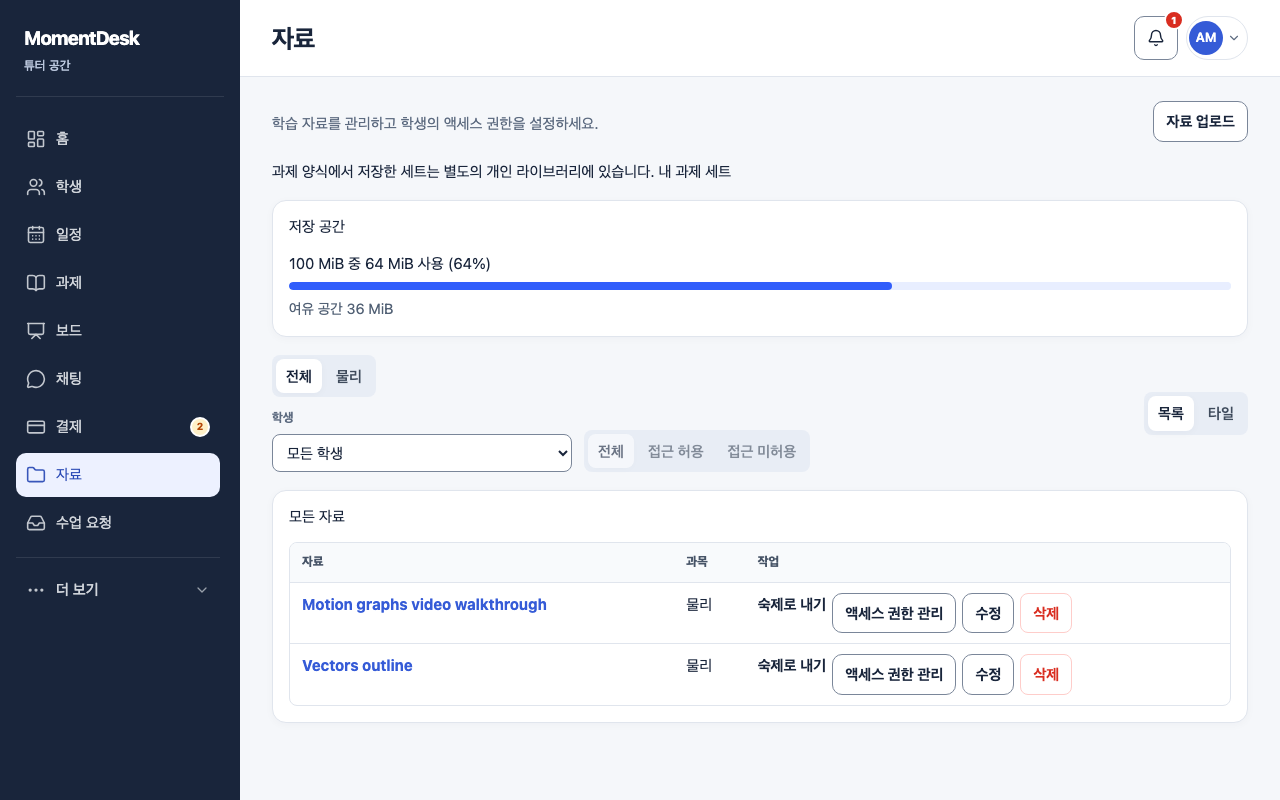
완료 후 결과
학생의 자료 목록에 직접 공유한 자료가 나타납니다.
진행 방법
접근 설정 열기
학습 자료 영역에서 해당 자료의 액세스 권한 관리 버튼을 누르세요.
허용하기
학생을 고르고 권한 부여 버튼을 누르세요. 학생의 공간에 자료가 나타납니다.
수신자 확인하기
접근 권한 보유자 목록에 현재 직접 권한이 나옵니다. 상태 표시만 보지 말고 목록을 확인하세요.
직접 권한 해제하기
권한 취소 버튼은 학생의 직접 권한을 해제합니다. 학생 정보의 자료 탭에서도 관리할 수 있습니다.
알아두면 좋은 점
- 파일 요청 시 접근을 확인합니다. 직접 권한 해제는 숙제나 다른 공유 위치를 통한 접근을 없애지 않습니다. 해당 위치를 따로 확인하세요.
- 학생이 이미 다운로드한 복사본은 남습니다.
- 접근 권한을 확정하기 전에 전체 수신자 목록이 로드될 때까지 기다리세요. 실패하면 다시 로드하고 목록을 확인하세요. 보관된 학생은 기존 공유 목록에는 보이지만 새 수신자로는 표시되지 않습니다.