Guía del profesor · Materiales y pizarras
Subir y editar un material de estudio
MomentDesk · https://momentdesk.com/es/help/tutor/upload-materials/
El material es tuyo. El acceso directo del alumno se configura después de subirlo.
Profesores que guardan recursos reutilizables.
Qué obtienes
Los recursos se pueden buscar por asignatura y adjuntar a una tarea.
Qué hacer
Abrir la sección
Elige Materiales en el menú.
Subir el archivo
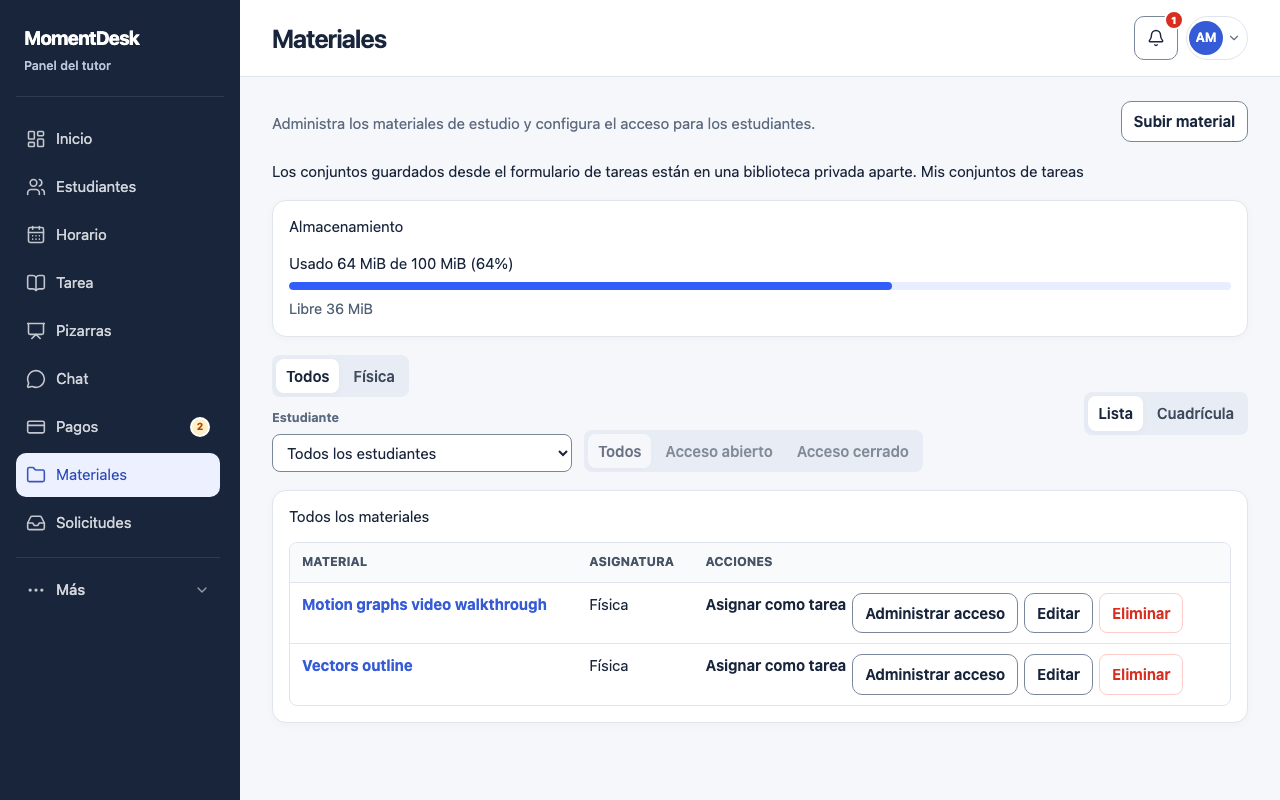
Pulsa Subir material, añade uno o varios archivos, un título y una asignatura opcional. El acceso se configura después de la carga.
Editar los detalles
Editar cambia título, descripción, asignatura o tema. El archivo no cambia; sube otro cuando cambie su contenido.
Controlar el espacio
El panel muestra el espacio utilizado y libre para biblioteca y pizarras según tu plan.
Conviene saber
- Al alcanzar el límite, los archivos existentes siguen disponibles, pero debes liberar espacio para subir otros.
- Un material adjunto a una tarea es accesible para los alumnos que la reciben.
- Busca un material con la búsqueda, los filtros por asignatura y las páginas siguientes. Una carga lenta puede continuar mientras avance el progreso; espera a que termine antes de compartir. Tras una interrupción, revisa la lista antes de subir el mismo archivo otra vez.