Envoyez votre travail
- Connectez-vous comme Élève avec le lien personnel ou le code de votre professeur. Ouvrez Devoirs et choisissez le devoir.
- Lisez les consignes et documents joints. Vérifiez l’échéance et le fuseau affichés : les délais utilisent le fuseau de votre profil.
- Rédigez la réponse et joignez les fichiers nécessaires. Attendez la fin des téléversements avant l’envoi. Si le devoir contient des exercices interactifs, suivez aussi leurs consignes de vérification et d’enregistrement à l’écran.
- Envoyez le devoir. Vérifiez l’état Soumis et la présence de votre réponse dans Historique des solutions. Un brouillon non envoyé n’est pas une réponse remise.
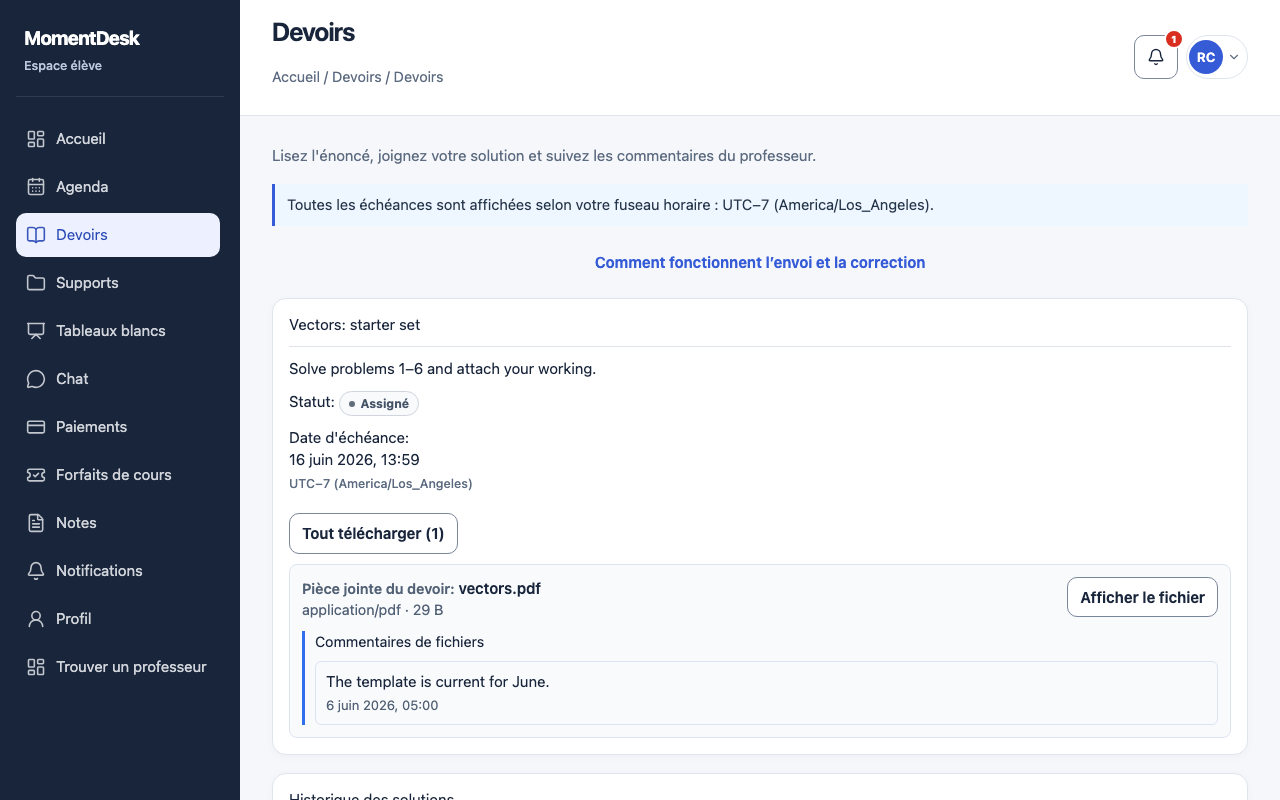
Pendant la correction
Soumis signifie que votre travail a été envoyé. Le résultat apparaît après la correction ; une remise ne garantit pas une note immédiate.
Si vous avez oublié un fichier ou une explication, utilisez l’option pour compléter la solution lorsqu’elle est disponible. Vérifiez que le complément apparaît dans l’historique. Si une autre remise n’est pas autorisée, contactez votre professeur au lieu de renvoyer le même travail plusieurs fois.
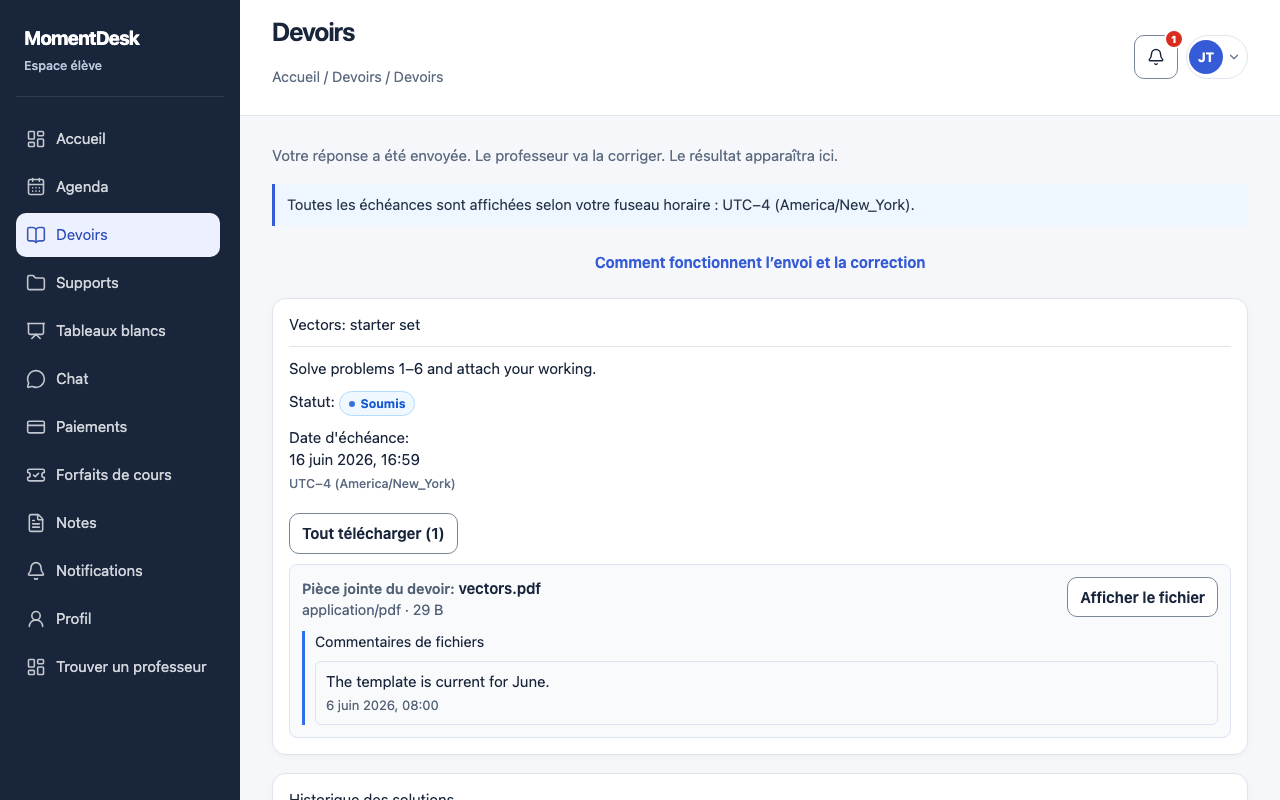
Lisez le résultat
- Rouvrez le devoir après la notification de correction ou trouvez-le dans l’historique.
- Lisez le bloc Travail corrigé. Il contient le commentaire général du professeur et la note, s’il en a attribué une. Une correction peut être terminée sans note.
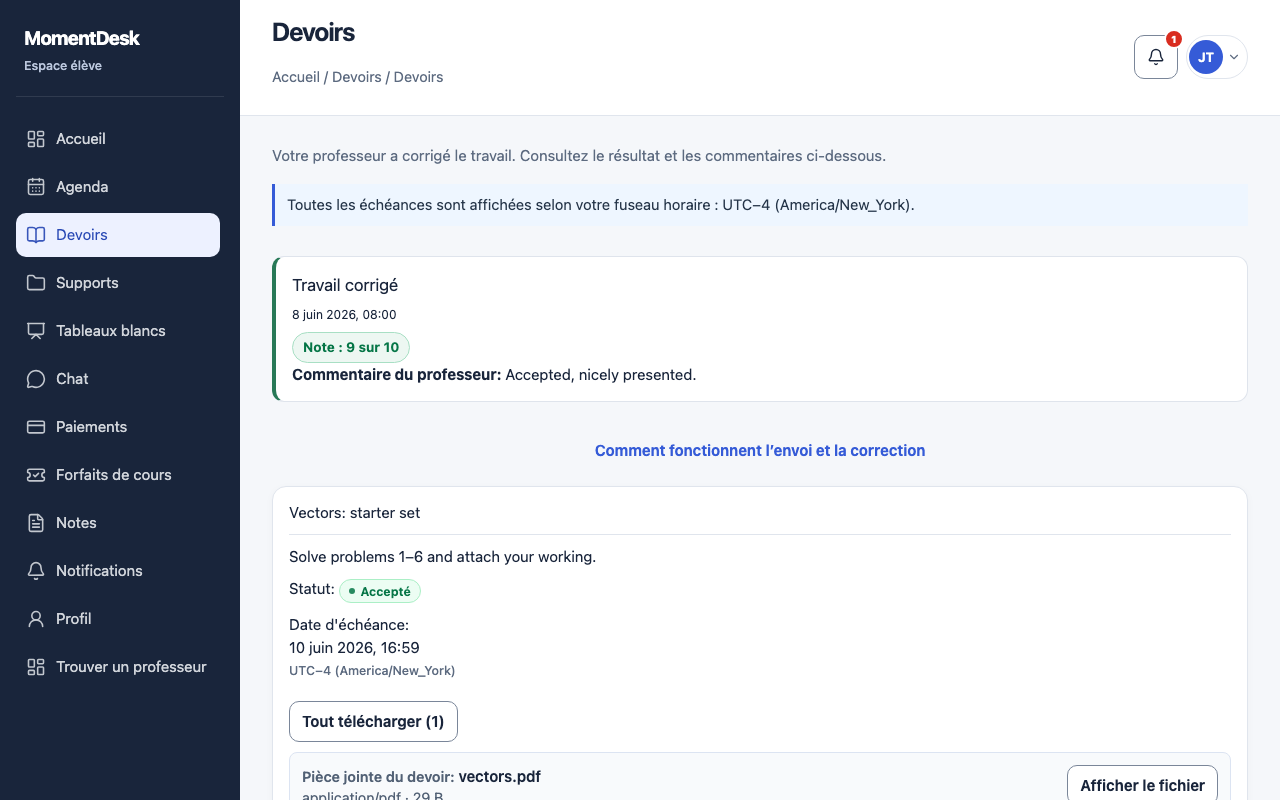
- Lisez les commentaires sur chaque fichier de réponse, s’il y en a. Les remises et retours antérieurs restent dans Historique des solutions.
- Vérifiez l’état pour savoir quoi faire. Accepté signifie que le travail est terminé et ne peut plus être remis. Si le professeur l’a renvoyé pour modifications, corrigez-le et envoyez une nouvelle tentative avec le formulaire de la page.
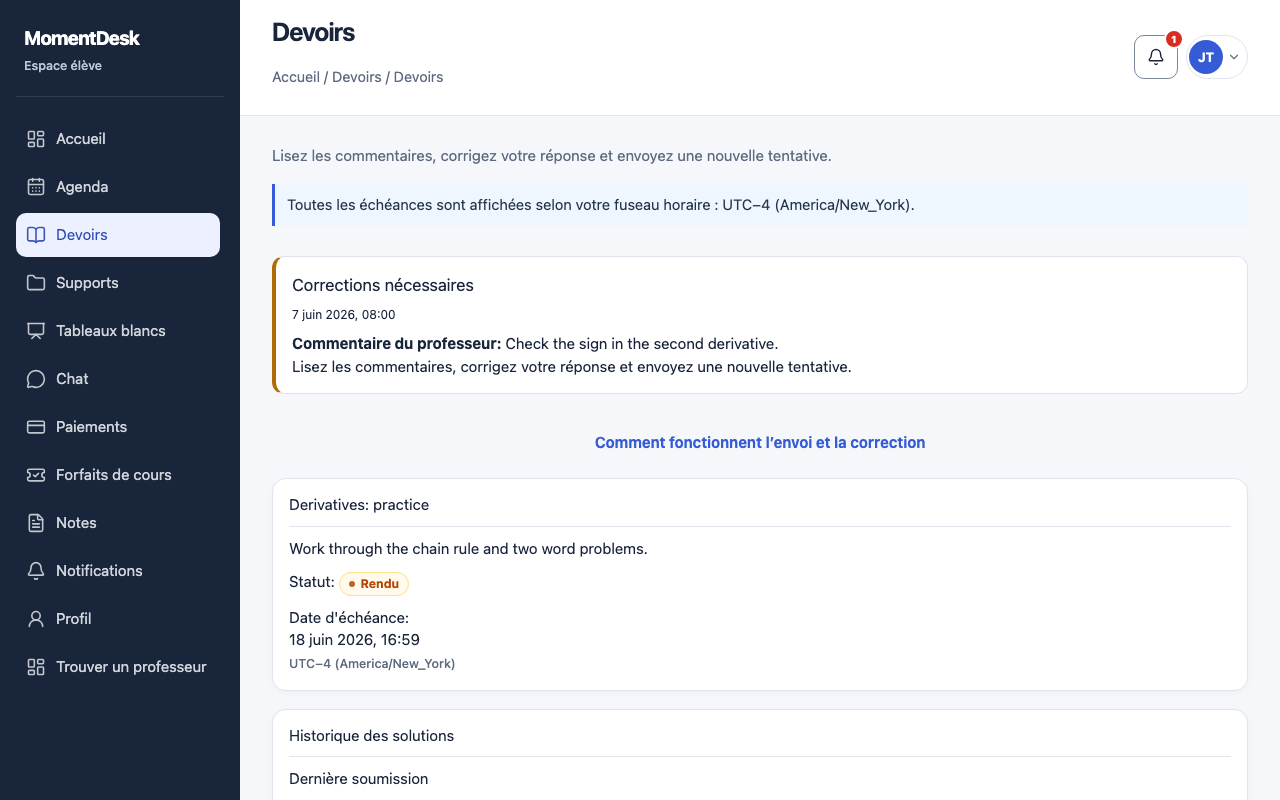
S’il manque quelque chose
- Pas encore de résultat : vérifiez que la réponse figure dans l’historique et que le devoir est soumis. Le professeur ne l’a peut-être pas encore corrigé.
- Pas de note : lisez le commentaire et l’état. Le professeur peut avoir choisi de corriger sans noter.
- Un fichier n’a pas été téléversé : vérifiez l’erreur près du fichier et réessayez avant la remise. Ne fermez pas la page pendant un téléversement.
- Le devoir est introuvable : vérifiez le lien ou compte élève et le professeur sélectionné si vous en avez plusieurs.
- L’échéance semble différente sur un autre appareil : vérifiez le fuseau du profil près de l’échéance. Demandez au professeur si le délai prévu n’est pas clair.
Ce qu’un parent peut voir
Les parents utilisent leur propre compte invité. Ils ne voient que les informations autorisées par le professeur pour cet enfant. Les notes et commentaires de correction nécessitent l’autorisation de voir les notes ; l’accès financier est distinct. L’absence de note dans la vue parent ne signifie pas que le travail a été perdu.
Ne partagez pas votre code de connexion élève pour donner accès à un parent. Demandez au professeur d’envoyer une invitation parent.