回答を送る
- 講師から受け取った個人用リンクやコードで生徒としてログインします。宿題を開き、課題を選びます。
- 指示と添付教材を読みます。期限と表示されているタイムゾーンを確認してください。期限はプロフィールのタイムゾーンで表示されます。
- 回答を記入し、必要なファイルを添付します。送信前にアップロードの完了を待ってください。インタラクティブな練習がある場合は、画面上の確認・保存の指示にも従います。
- 課題を提出します。提出済みと表示され、回答が解答履歴に含まれていることを確認してください。未送信の下書きは提出した回答ではありません。
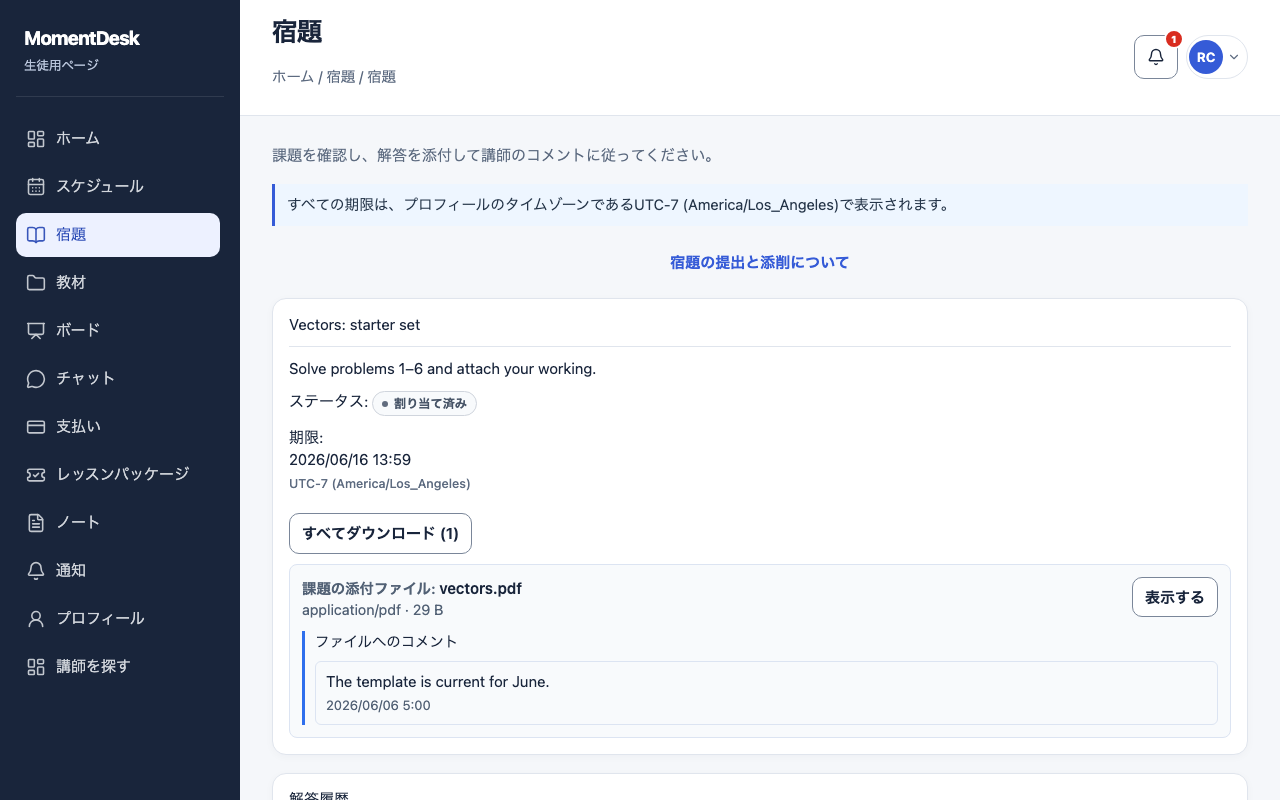
講師が確認している間
提出済みは回答が送信されたという意味です。結果は講師の確認後に表示されます。提出しただけで、すぐに評価が出るとは限りません。
ファイルや説明を忘れた場合は、利用できるときに回答を補足する機能を使います。補足が履歴に追加されたことを確認してください。再提出できない場合は、同じ回答を何度も送ろうとせず、講師に相談してください。
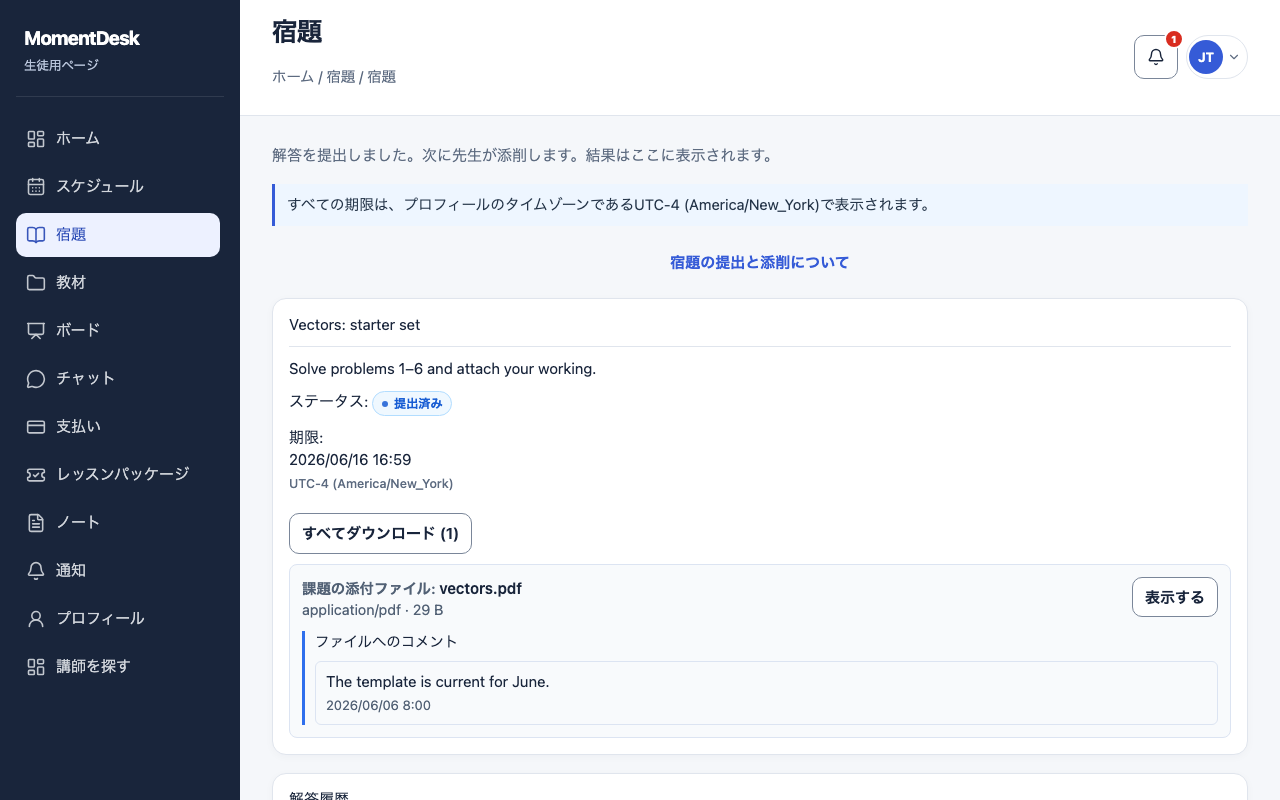
結果を読む
- 確認の通知を受け取ったら課題をもう一度開くか、宿題の履歴から見つけます。
- 添削済みのブロックを読みます。講師の全体コメントと、付けられていれば評価が表示されます。評価なしでも確認が完了する場合があります。
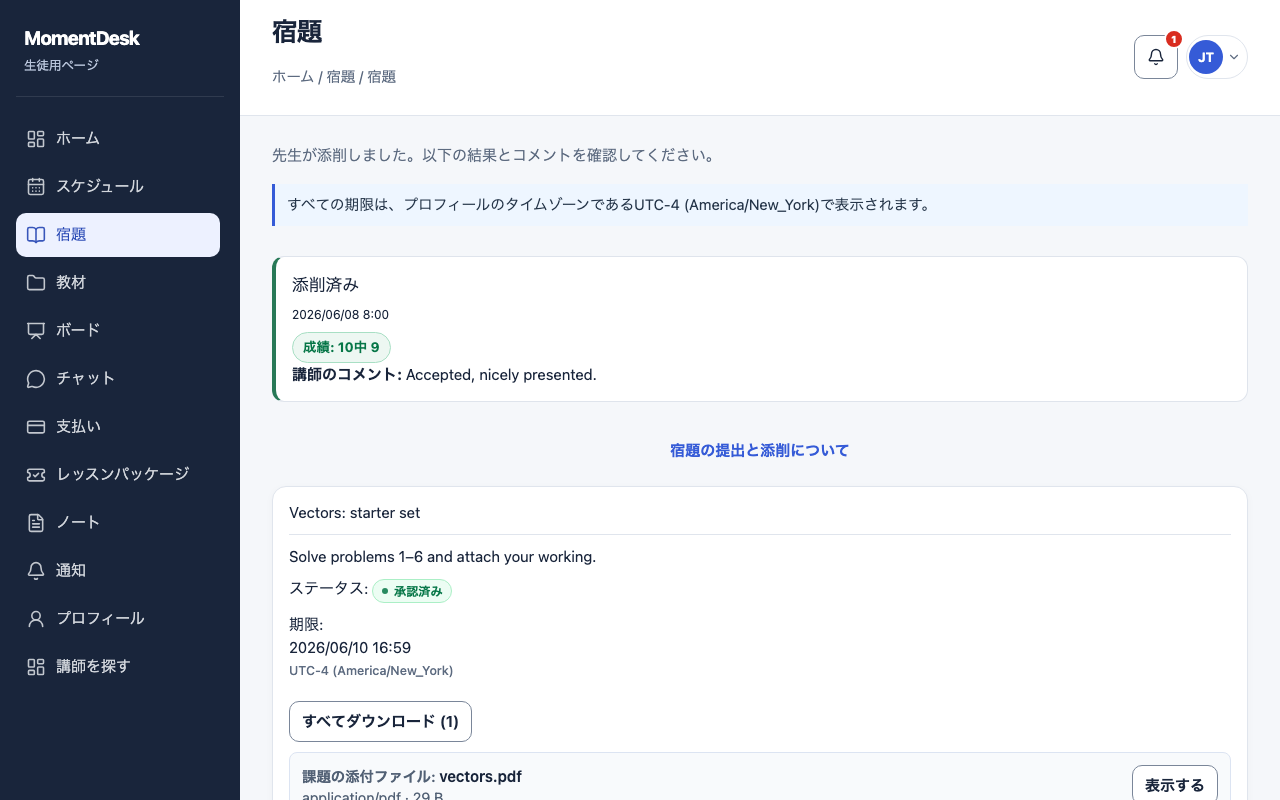
- 各回答ファイルにコメントがある場合は読みます。過去の提出とフィードバックは解答履歴に残ります。
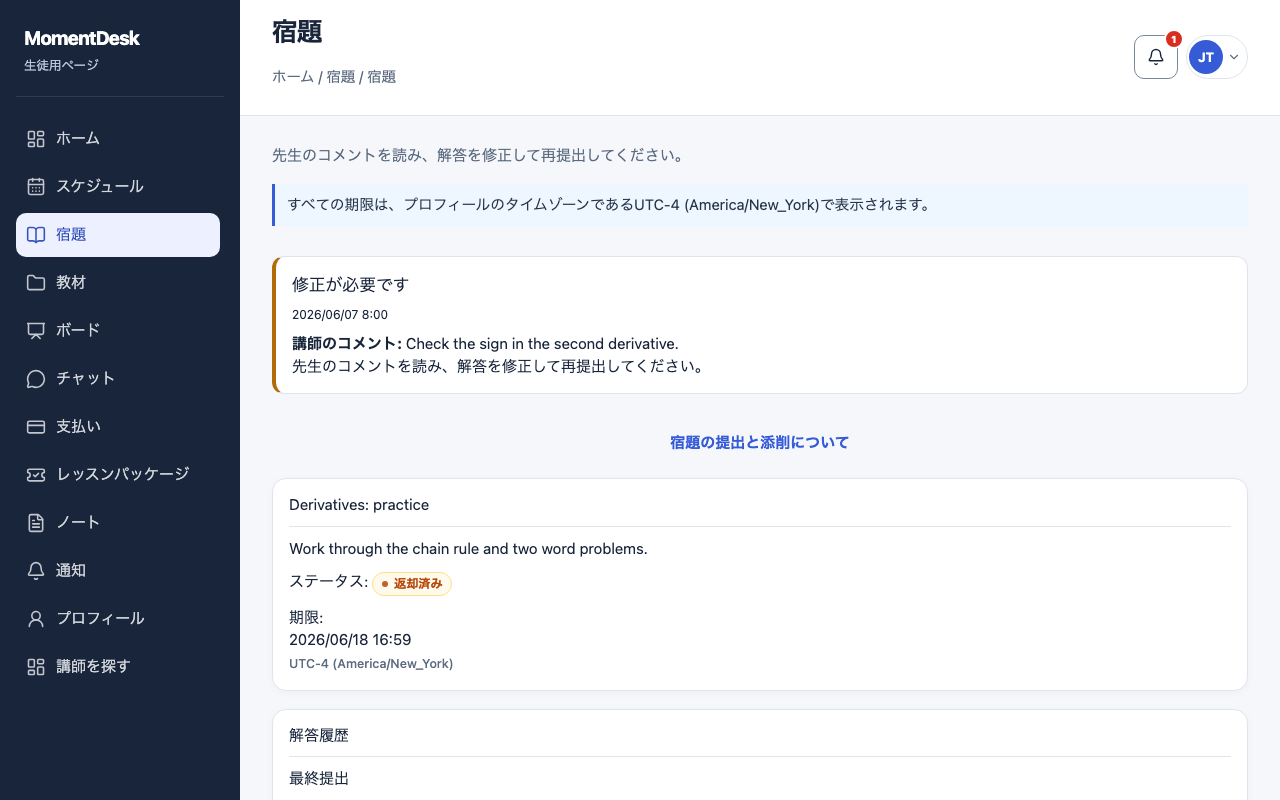
- 状態を確認して次の操作を決めます。承認済みは作業が完了し、再提出できないことを意味します。修正のために返された場合は直して、同じページのフォームから新しい回答を送ります。
足りないものがある場合
- まだ結果がない: 回答が解答履歴にあり、課題が提出済みか確認します。講師がまだ確認していない可能性があります。
- 評価がない: コメントと状態を読んでください。講師が評価なしで確認した可能性があります。
- ファイルをアップロードできなかった: ファイルの横のエラーを確認し、提出前に再度アップロードします。完了するまではページを閉じないでください。
- 課題が見つからない: 正しい生徒用リンクやアカウントを使い、複数の講師がいる場合は該当の講師を選んでいるか確認します。
- 別の端末で期限が違って見える: 期限の横のプロフィールのタイムゾーンを確認します。予定された期限が不明なら講師に相談してください。
保護者が見られるもの
保護者は招待された自分のアカウントを使用します。その生徒について講師が許可した情報だけが表示されます。評価と確認コメントには評価の閲覧権限が必要で、会計へのアクセスは別です。保護者の画面に評価がないからといって、生徒の回答が失われたわけではありません。
保護者にアクセスを渡すために、生徒のログインコードを共有しないでください。講師に保護者向け招待を依頼してください。