답 보내기
- 튜터에게 받은 개인 링크 또는 코드로 학생 역할에 로그인하세요. 과제를 열고 과제를 선택합니다.
- 안내와 첨부 자료를 읽으세요. 마감일과 표시된 시간대를 확인합니다. 마감일은 프로필 시간대로 표시됩니다.
- 답을 작성하고 필요한 파일을 첨부하세요. 보내기 전에 업로드가 끝날 때까지 기다립니다. 대화형 연습 문제가 있다면 화면의 확인 및 저장 안내도 따르세요.
- 과제를 제출하세요. 제출됨이 표시되고 답이 풀이 이력에 나타나는지 확인합니다. 보내지 않은 초안은 제출한 답이 아닙니다.
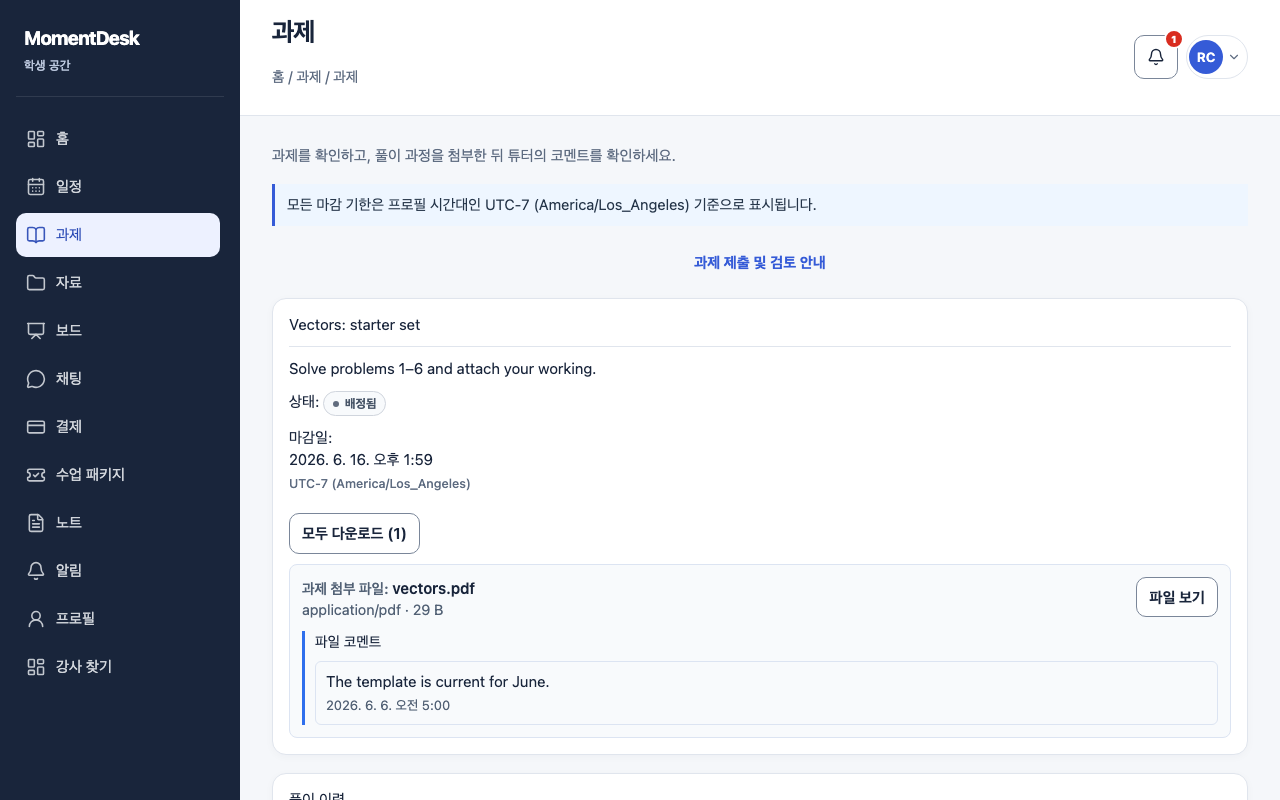
튜터가 검토하는 동안
제출됨은 답을 보냈다는 뜻입니다. 결과는 튜터가 검토한 후 표시되며, 제출했다고 즉시 성적이 나오는 것은 아닙니다.
파일이나 설명을 빠뜨렸다면 가능한 경우 풀이를 보완하는 기능을 사용하세요. 추가 내용이 이력에 나타나는지 확인합니다. 다시 제출할 수 없다면 같은 답을 반복해서 보내려 하지 말고 튜터에게 문의하세요.
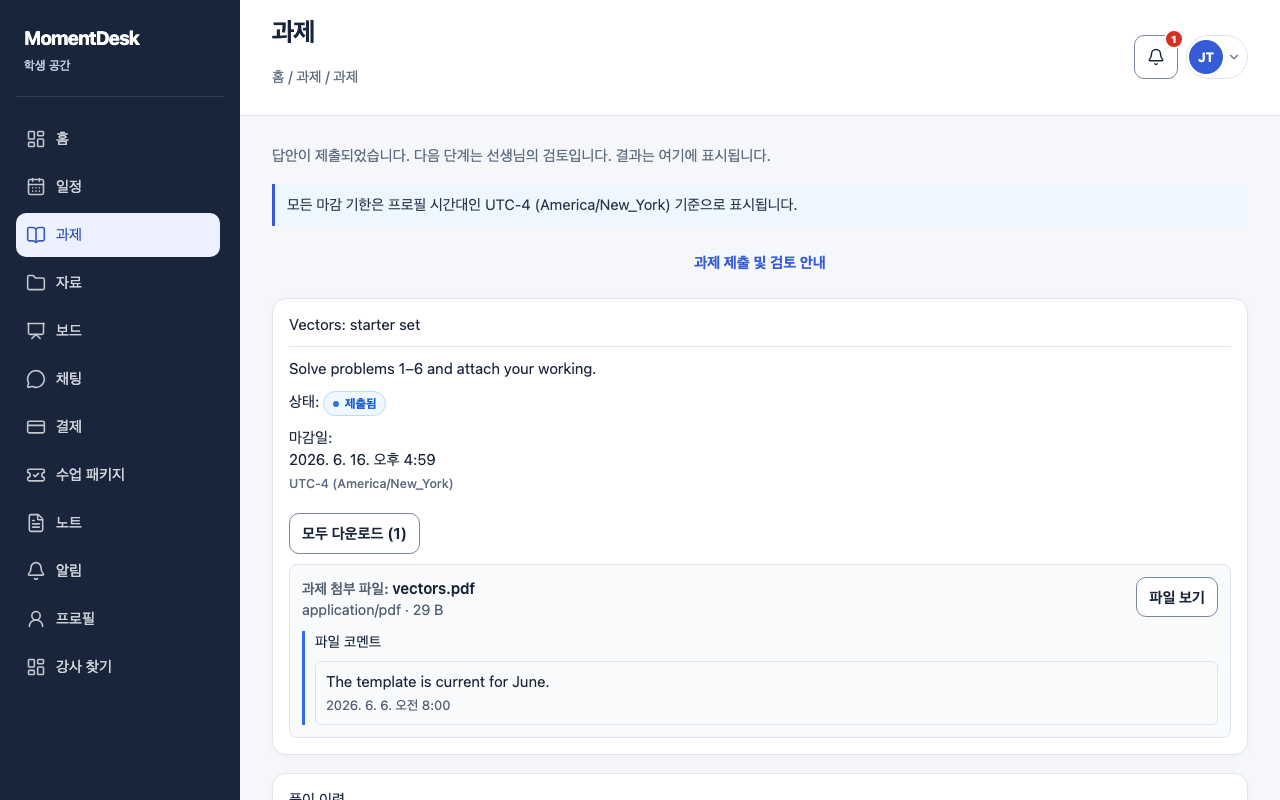
결과 읽기
- 검토 알림을 받은 뒤 과제를 다시 열거나 과제 이력에서 찾으세요.
- 검토 완료 블록을 읽으세요. 튜터의 전체 의견과 부여한 경우 성적이 표시됩니다. 성적 없이도 검토가 끝날 수 있습니다.
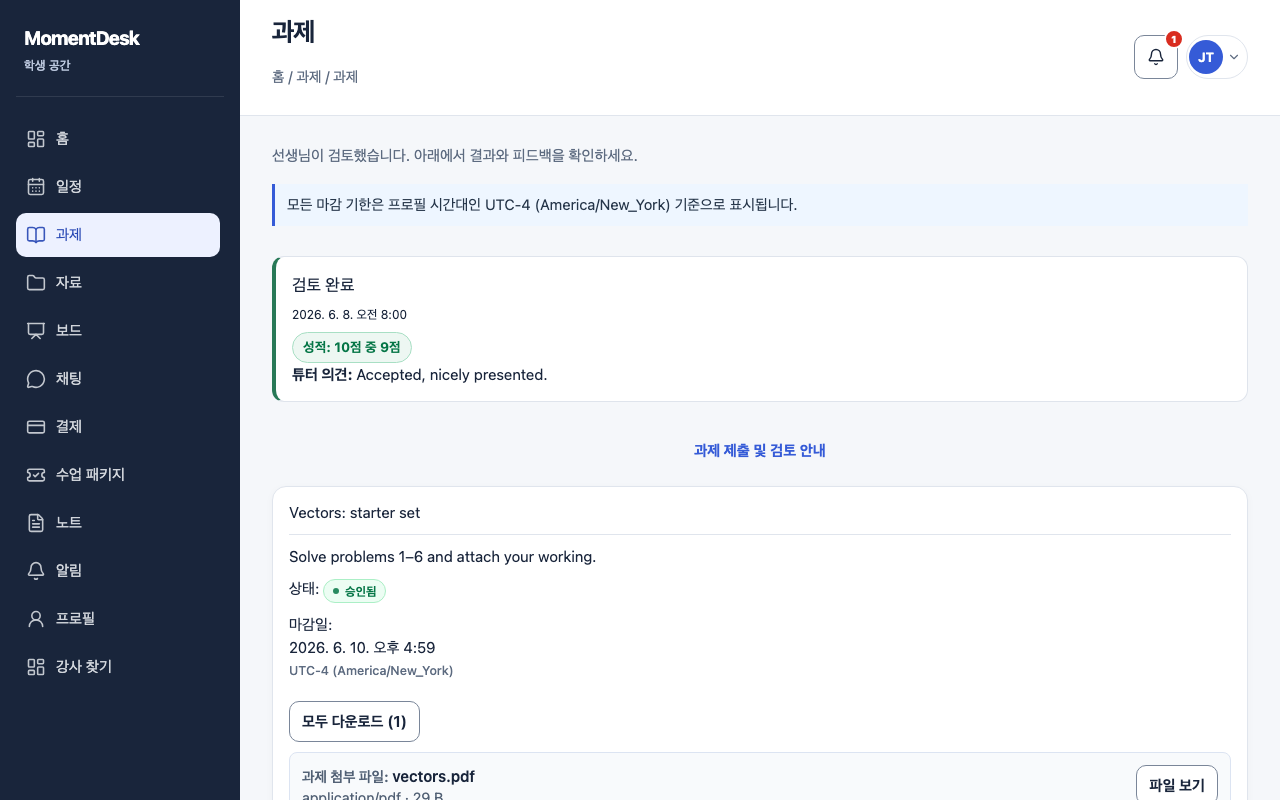
- 개별 풀이 파일에 의견이 있다면 읽으세요. 이전 제출과 피드백은 풀이 이력에 남아 있습니다.
- 상태를 확인해 다음 작업을 결정하세요. 승인됨은 과제가 끝났고 다시 제출할 수 없다는 뜻입니다. 튜터가 수정을 요청해 반환했다면 고친 뒤 해당 페이지의 양식으로 새 답을 보내세요.
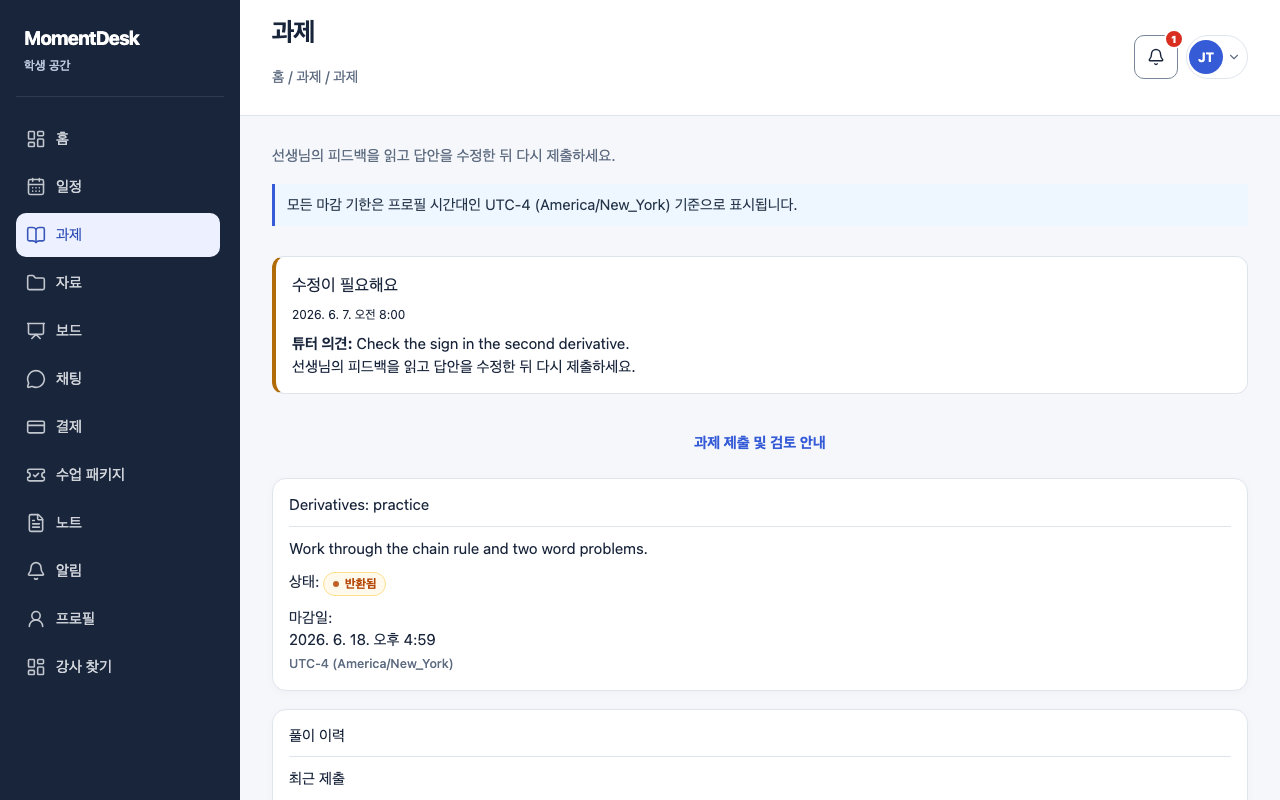
필요한 내용이 없을 때
- 아직 결과가 없는 경우: 답이 풀이 이력에 있고 과제가 제출됨 상태인지 확인하세요. 튜터가 아직 검토하지 않았을 수 있습니다.
- 성적이 없는 경우: 의견과 상태를 읽으세요. 튜터가 성적 없이 검토했을 수 있습니다.
- 파일이 업로드되지 않은 경우: 파일 옆의 오류를 확인하고 제출 전에 다시 업로드하세요. 업로드 중에는 페이지를 닫지 마세요.
- 과제를 찾지 못하는 경우: 올바른 학생 링크 또는 계정을 사용했고 여러 튜터가 있다면 해당 튜터를 선택했는지 확인하세요.
- 다른 기기에서 마감일이 달라 보이는 경우: 마감일 옆의 프로필 시간대를 확인하세요. 예정된 마감이 불명확하면 튜터에게 물어보세요.
보호자가 볼 수 있는 내용
보호자는 초대받은 자신의 계정을 사용합니다. 튜터가 해당 학생에 대해 허용한 정보만 볼 수 있습니다. 성적과 검토 의견에는 성적 보기 권한이 필요하며, 재정 접근 권한은 별도입니다. 보호자 화면에 성적이 없다고 학생의 답이 사라진 것은 아닙니다.
보호자에게 접근 권한을 주려고 학생 로그인 코드를 공유하지 마세요. 튜터에게 보호자 초대 발송을 요청하세요.