Guide de l’élève · Documents et tableaux
Ouvrir l’espace du cours
MomentDesk · https://momentdesk.com/fr/help/student/your-lesson-workspace/
L’espace réunit le tableau et les accès aux sections liées.
Pour les élèves en cours en ligne.
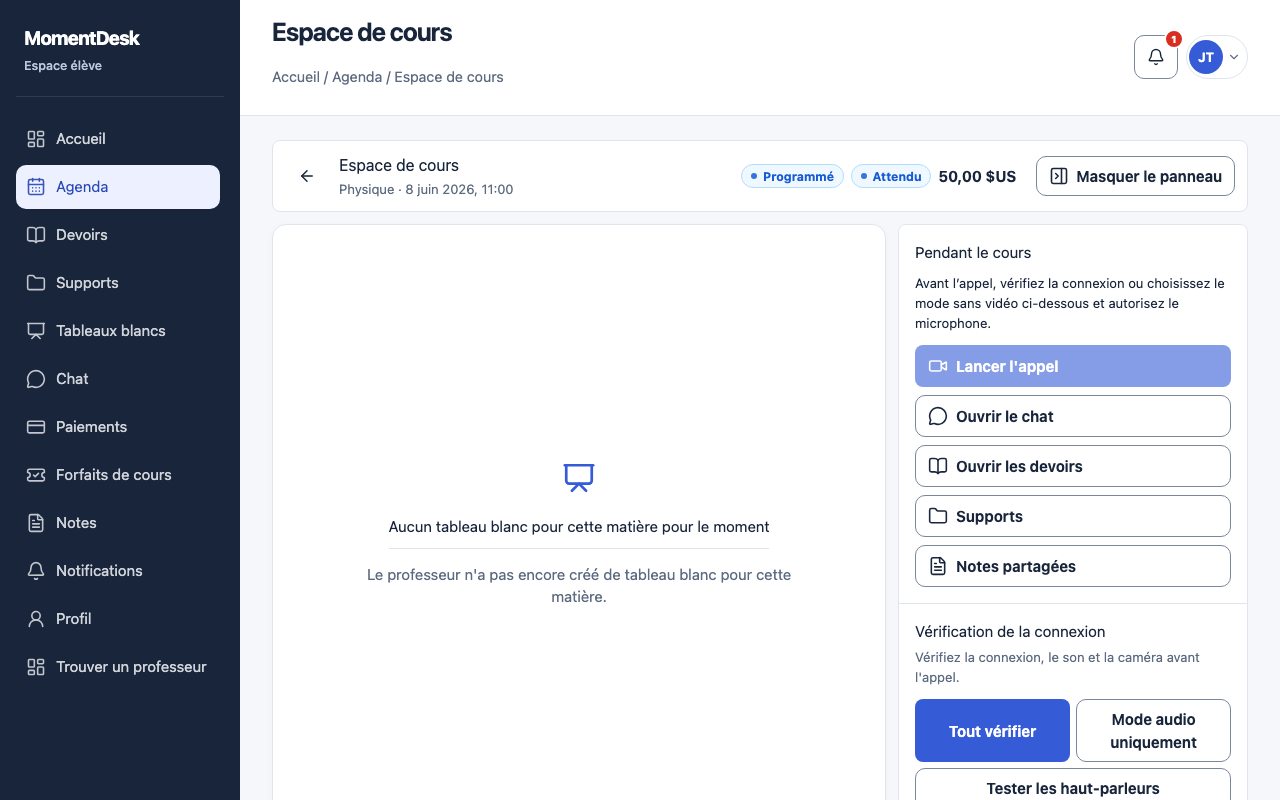
Le résultat
Les outils utiles sont accessibles près du cours.
Marche à suivre
Ouvrir le cours
Dans Agenda, choisissez le cours et Ouvrir l'espace du cours.
Vérifier la connexion
Avant le premier appel, vérifiez la connexion, le microphone et la caméra, ou choisissez le mode audio seul. Vous pouvez rejoindre un appel en cours sans effectuer cette vérification.
Utiliser le tableau
Ouvrez un tableau disponible pour travailler avec l’enseignant.
Utiliser le panneau latéral
Le panneau donne accès au chat, devoirs, documents et notes partagées.
Convenir du moyen de communication
Si les appels sont désactivés, MomentDesk le signale et le chat reste disponible. Convenez avec l’enseignant d’un service de réunion externe à utiliser avec le tableau. Pendant l’appel, Microphone et Caméra activent ou désactivent vos appareils. Les flèches adjacentes ouvrent Choisir le microphone et Choisir la caméra pour changer d’appareil. Partager l'écran démarre ou arrête le partage si votre navigateur le permet ; choisissez la fenêtre ou l’onglet dans la demande du navigateur.
Réduire l’appel pour voir le tableau
Réduire l'appel masque le panneau sans interrompre l’appel. Cliquez sur la petite barre de l’appel pour rouvrir le panneau. Cela ne désactive ni le microphone ni la caméra.
Revenez après une coupure
Si le panneau indique une erreur de connexion, choisissez Réessayer la connexion. Après rechargement, la personne à l’origine de l’appel voit Rejoindre l'appel ; les autres voient Rejoindre l’appel. Vous pouvez aussi rejoindre l’appel depuis l’en-tête du cours sans vérification obligatoire des appareils. Pas maintenant reporte votre entrée. L’appel doit encore être actif.
Choisissez comment partir
Quitter l'appel vous déconnecte d’un appel actif sans le terminer pour les autres. La personne qui l’a lancé voit Terminer pour tous, qui ferme l’appel pour tout le monde. Si elle quitte l’appel avant que quelqu’un réponde, l’appel sortant est annulé.
Bon à savoir
- Un appel terminé ne peut pas être repris ; convenez d’un nouvel appel dans le chat. Si la connexion ne peut pas être rétablie, convenez d’un lien de réunion externe.
- Au retour dans l’onglet, MomentDesk essaie de rétablir le son du microphone interrompu. Si le son ne part toujours pas, choisissez Rétablir le microphone. Si le microphone est désactivé en présence d’autres participants, un rappel propose Activer le micro. Ces actions restent accessibles dans la barre d’appel réduite.
Questions
Comment rejoindre l’appel du cours après une coupure ?
Si le panneau indique une erreur de connexion, choisissez Réessayer la connexion. Après rechargement, la personne à l’origine de l’appel voit Rejoindre l'appel ; les autres voient Rejoindre l’appel. Vous pouvez aussi rejoindre l’appel depuis l’en-tête du cours sans vérification obligatoire des appareils. Pas maintenant reporte votre entrée. L’appel doit encore être actif.
Quitter l’appel termine-t-il le cours pour tout le monde ?
Quitter l'appel ne déconnecte que vous d’un appel déjà actif ; Terminer pour tous, affiché pour la personne qui l’a lancé, termine l’appel pour tous. Quitter un appel sortant sans réponse l’annule. Le professeur termine le cours séparément dans le calendrier.
Comment réduire l’appel pour voir le tableau ?
Utilisez Réduire l'appel pour masquer le panneau, puis la petite barre de l’appel pour le rouvrir. L’appel continue : le réduire ne désactive ni le microphone ni la caméra.