Руководство ученика · Материалы и доски
Открыть пространство урока
MomentDesk · https://momentdesk.com/ru/help/student/your-lesson-workspace/
Пространство урока объединяет доску и доступ к связанным разделам.
Ученикам на онлайн-занятии.
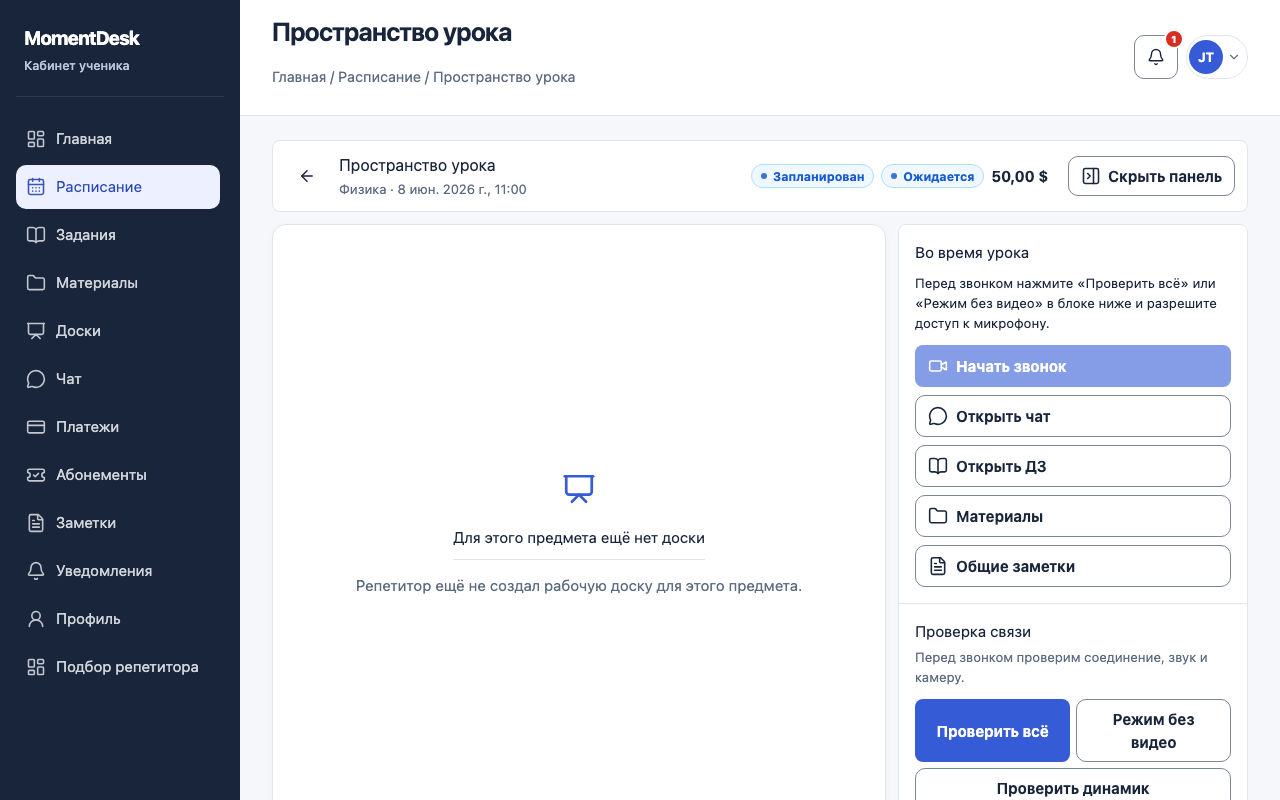
Что получится
Нужные инструменты доступны рядом с уроком.
Что сделать
Откройте урок
В Расписание выберите урок и Открыть пространство урока.
Проверьте соединение
Перед первым звонком нажмите Проверить всё, чтобы проверить соединение, микрофон и камеру, или выберите Режим без видео. В уже идущий звонок можно войти без этой проверки.
Используйте доску
Откройте доступную доску и работайте вместе с преподавателем.
Используйте боковую панель
Панель даёт доступ к чату, заданиям, материалам и общим заметкам.
Договоритесь о связи
Если звонки отключены, кабинет сообщает об этом, а чат остаётся доступен. Согласуйте с преподавателем внешний сервис встречи рядом с доской. Во время звонка кнопки Микрофон и Камера включают и выключают ваши устройства. Стрелки рядом открывают Выбрать микрофон и Выбрать камеру для смены устройства. Показать экран запускает или останавливает показ, если браузер поддерживает эту функцию; окно или вкладку выбирайте в запросе браузера.
Сверните звонок, чтобы видеть доску
Свернуть звонок скрывает панель, а звонок продолжается. Нажмите на небольшую плашку звонка, чтобы снова открыть панель. Микрофон и камера при этом не выключаются.
Вернитесь после обрыва связи
Если панель звонка сообщает об ошибке соединения, нажмите Повторить подключение. После перезагрузки инициатор видит Вернуться в звонок, остальные — Войти в звонок. Войти в текущий звонок можно и из шапки урока без обязательной проверки устройств. Не сейчас откладывает вход. Подключиться можно, пока звонок активен.
Выберите способ выхода
Выйти из звонка отключает вас от активного звонка, не завершая его для остальных участников. Инициатор видит Завершить для всех — эта кнопка закрывает звонок для всех. Если инициатор выходит до того, как кто-нибудь ответил, исходящий звонок отменяется.
Полезно знать
- Завершённый звонок нельзя возобновить — договоритесь в чате о новом. Если восстановить связь не получается, согласуйте внешнюю ссылку на встречу.
- После возвращения во вкладку MomentDesk пытается восстановить передачу звука микрофона. Если звук по-прежнему не передаётся, нажмите Восстановить микрофон. Если микрофон выключен при других участниках, напоминание предлагает Включить микрофон. Эти действия доступны и на свёрнутой плашке звонка.
Вопросы
Как вернуться в звонок урока после обрыва связи?
Если панель звонка сообщает об ошибке соединения, нажмите Повторить подключение. После перезагрузки инициатор видит Вернуться в звонок, остальные — Войти в звонок. Войти в текущий звонок можно и из шапки урока без обязательной проверки устройств. Не сейчас откладывает вход. Подключиться можно, пока звонок активен.
Выход из звонка завершает урок для всех?
Выйти из звонка отключает только вас от уже активного звонка; Завершить для всех, доступная в интерфейсе инициатору, завершает звонок для всех. Выход из исходящего звонка до ответа отменяет его. Преподаватель отдельно завершает урок в расписании.
Как свернуть звонок, чтобы видеть доску?
Свернуть звонок скрывает панель. Нажмите на небольшую плашку звонка, чтобы открыть её снова. Звонок продолжается: сворачивание не выключает микрофон или камеру.