학생 가이드 · 자료와 화이트보드
수업 공간 열기
MomentDesk · https://momentdesk.com/ko/help/student/your-lesson-workspace/
수업 공간에서는 화이트보드, 채팅, 자료를 한곳에서 함께 사용합니다.
온라인 수업의 학생용.
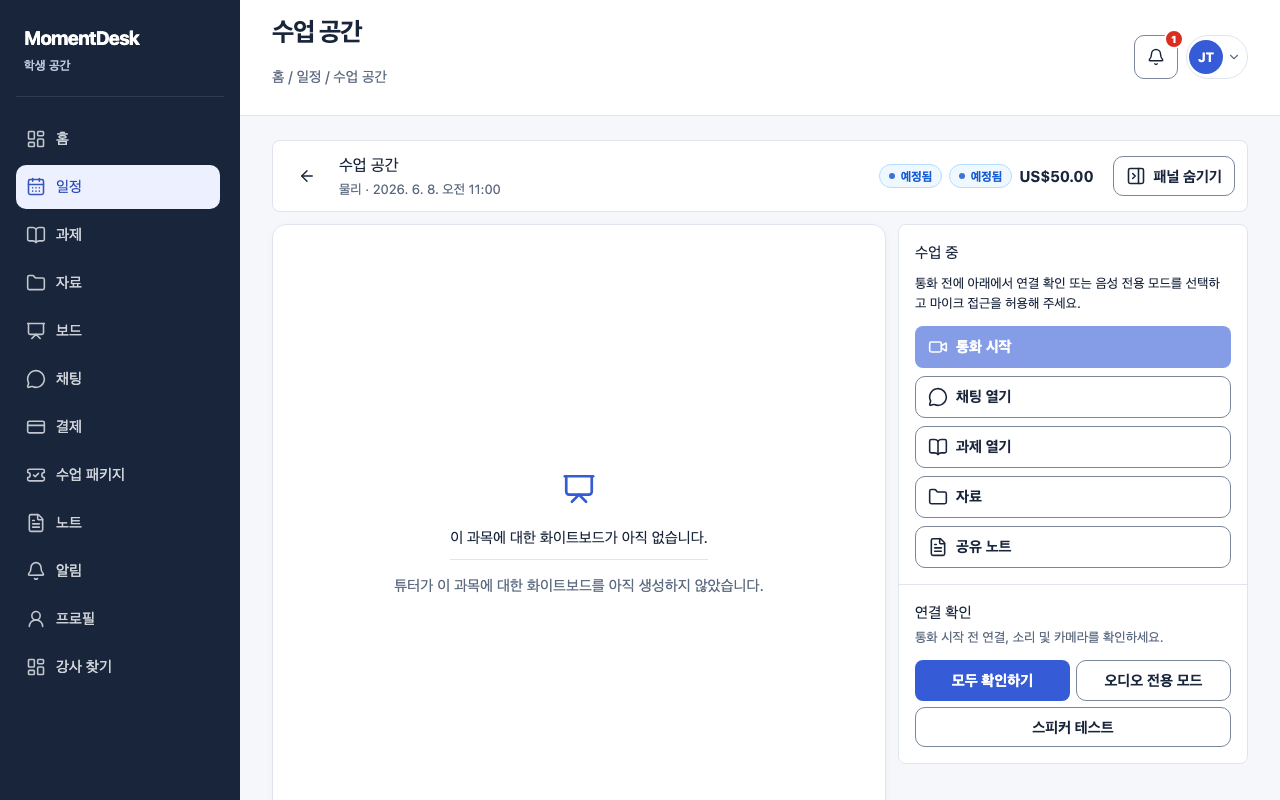
완료 후 결과
수업 곁에서 필요한 도구를 쓸 수 있습니다.
진행 방법
수업 열기
일정 영역에서 수업과 수업 공간 열기 항목을 선택하세요.
연결 확인하기
첫 통화 전에 모두 확인하기로 연결, 마이크, 카메라를 점검하거나 오디오 전용 모드를 선택하세요. 이미 진행 중인 통화에는 이 점검 없이 참여할 수 있습니다.
화이트보드 사용하기
사용 가능한 화이트보드를 열어 선생님과 함께 작업하세요.
옆 패널 사용하기
채팅, 숙제, 자료와 공유 메모에 접근할 수 있습니다.
대화 방법 정하기
통화가 꺼져 있으면 안내가 나오며 채팅은 유지됩니다. 선생님과 화이트보드 옆에서 쓸 외부 회의 서비스를 정하세요. 통화 중 마이크와 카메라 버튼으로 내 기기를 켜거나 끌 수 있습니다. 옆의 화살표를 누르면 마이크 선택과 카메라 선택에서 기기를 바꿀 수 있습니다. 브라우저가 지원하면 화면 공유로 공유를 시작하거나 중지할 수 있습니다. 공유할 창이나 탭은 브라우저 확인 창에서 선택하세요.
화이트보드를 계속 보며 수업하기
통화 최소화를 누르면 패널만 숨겨지고 통화는 계속됩니다. 작은 통화 표시줄을 누르면 패널을 다시 열 수 있습니다. 이때 마이크나 카메라가 꺼지는 것은 아닙니다.
연결이 끊긴 뒤 다시 참여하기
통화 패널에 연결 오류가 표시되면 다시 시도하기를 누르세요. 새로고침 후 발신자에게는 다시 참여, 다른 참가자에게는 통화 참여가 표시됩니다. 수업 상단에서도 필수 기기 점검 없이 진행 중인 통화에 참여할 수 있습니다. 나중에를 누르면 참여를 미룹니다. 종료된 통화에는 참여할 수 없습니다.
나가기와 전체 통화 종료 구분하기
나가기는 진행 중인 통화에서 나만 연결을 끊고 다른 참여자의 통화는 계속되게 합니다. 통화를 시작한 사람에게는 모든 참여자의 통화 종료가 표시되며, 이 버튼을 누르면 모두의 통화가 종료됩니다. 아무도 응답하기 전에 발신자가 나가면 발신이 취소됩니다.
알아두면 좋은 점
- 이미 종료된 통화에는 다시 참여할 수 없습니다. 채팅에서 새 통화를 약속하세요. 연결을 복구할 수 없다면 외부 회의 링크를 사용하기로 상의하세요.
- 탭으로 돌아오면 MomentDesk가 중단된 마이크 오디오를 복구하려고 시도합니다. 오디오가 계속 전송되지 않으면 마이크 다시 시작을 누르세요. 다른 참가자가 있는데 마이크가 꺼져 있으면 안내에서 마이크 켜기를 선택할 수 있습니다. 최소화된 통화 표시줄에서도 사용할 수 있습니다.
질문
수업 통화 연결이 끊기면 어떻게 다시 참여하나요?
통화 패널에 연결 오류가 표시되면 다시 시도하기를 누르세요. 새로고침 후 발신자에게는 다시 참여, 다른 참가자에게는 통화 참여가 표시됩니다. 수업 상단에서도 필수 기기 점검 없이 진행 중인 통화에 참여할 수 있습니다. 나중에를 누르면 참여를 미룹니다. 종료된 통화에는 참여할 수 없습니다.
통화에서 나가면 모두의 수업이 끝나나요?
나가기는 이미 진행 중인 통화에서 나만 연결을 끊습니다. 발신자에게 표시되는 모든 참여자의 통화 종료는 모두의 통화를 종료합니다. 응답이 없는 발신 통화에서 나가면 발신이 취소됩니다. 선생님은 일정에서 수업을 따로 완료 처리합니다.
화이트보드를 보려면 통화 패널을 어떻게 숨기나요?
통화 최소화를 누르면 패널을 숨길 수 있고, 작은 통화 표시줄에서 다시 열 수 있습니다. 통화는 계속되며 마이크나 카메라는 꺼지지 않습니다.