Guide de l’élève · Connexion
Régler fuseau horaire, langue et notifications
MomentDesk · https://momentdesk.com/fr/help/student/your-profile-and-notifications/
Votre fuseau détermine l’affichage des heures de cours et des échéances.
Pour les élèves qui configurent leur compte.
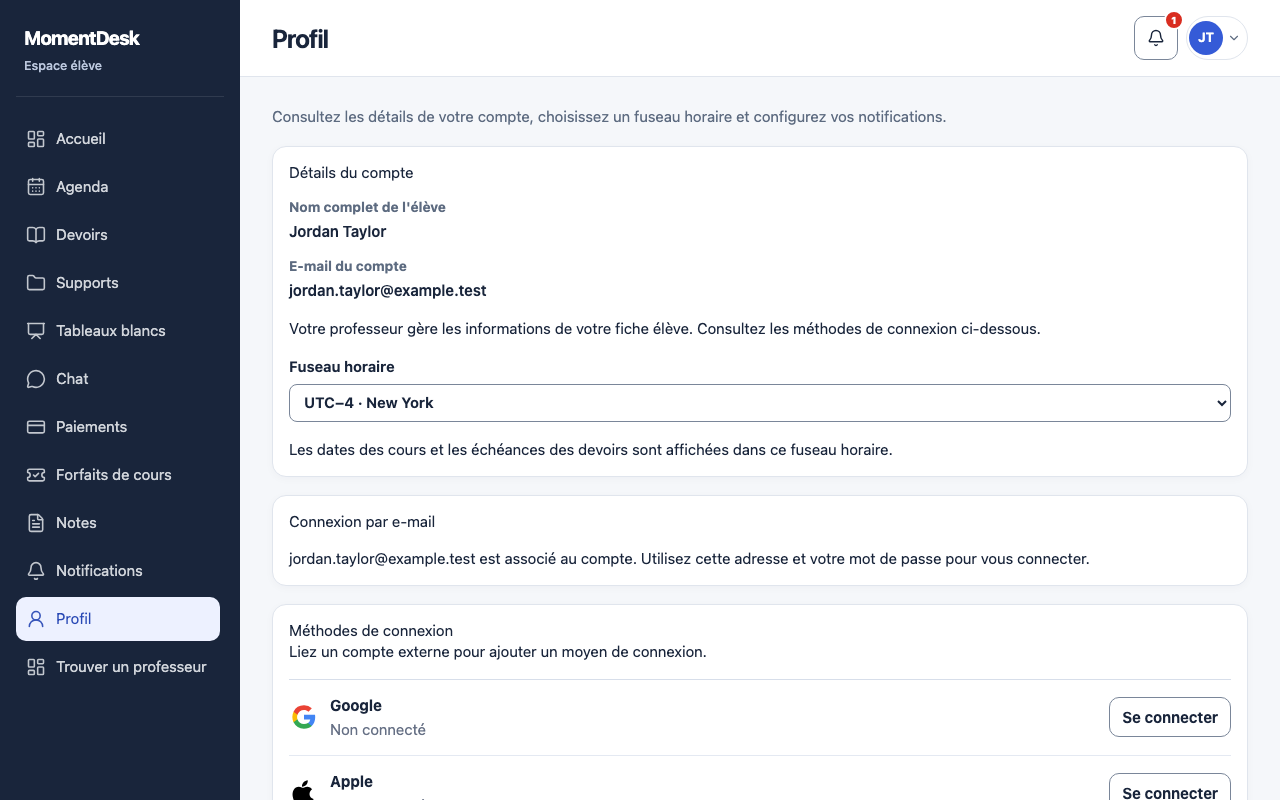
Le résultat
Les échéances s’affichent dans le fuseau choisi.
Marche à suivre
Ouvrir le profil
Choisissez Profil dans le menu.
Choisir le fuseau
Choisissez Fuseau horaire où vous étudiez. Les cours et échéances y sont affichés.
Choisir la langue
Langue modifie l’interface, pas les messages de l’enseignant.
Régler les notifications
Dans Paramètres de notification, choisissez canaux et sujets. Les rappels de cours et d’échéances sont distincts.
Vérifier l’accès du parent
Dans Profil → Accès du parent, vérifiez le nom du parent, les droits proposés et leur état d’approbation. Vérifiez toutes les rubriques partagées, y compris le solde et les paiements, avant d’approuver. Si vous ne souhaitez pas partager une rubrique, demandez au professeur de modifier la proposition avant de l’approuver. Votre nom et une adresse e-mail personnelle vérifiée sont nécessaires. Pour arrêter le partage, révoquez votre approbation au même endroit.
Se déconnecter
Se déconnecter termine la session. Utilisez-le sur un ordinateur partagé.
Bon à savoir
- L’enseignant corrige le nom et le courriel de contact.
- Si une échéance diffère sur un autre appareil, vérifiez d’abord le fuseau du profil.
- Si le professeur rétablit ou élargit le partage, vérifiez et approuvez de nouveau les droits proposés. Le consentement légal et le partage des informations d’apprentissage avec un parent sont deux démarches distinctes.