生徒向けガイド · ログイン
プロフィールと保護者のアクセスを確認する
MomentDesk · https://momentdesk.com/ja/help/student/your-profile-and-notifications/
タイムゾーン・言語・通知と、保護者へ共有する学習情報をプロフィールで確認します。
自分のアカウントを設定する生徒向け。
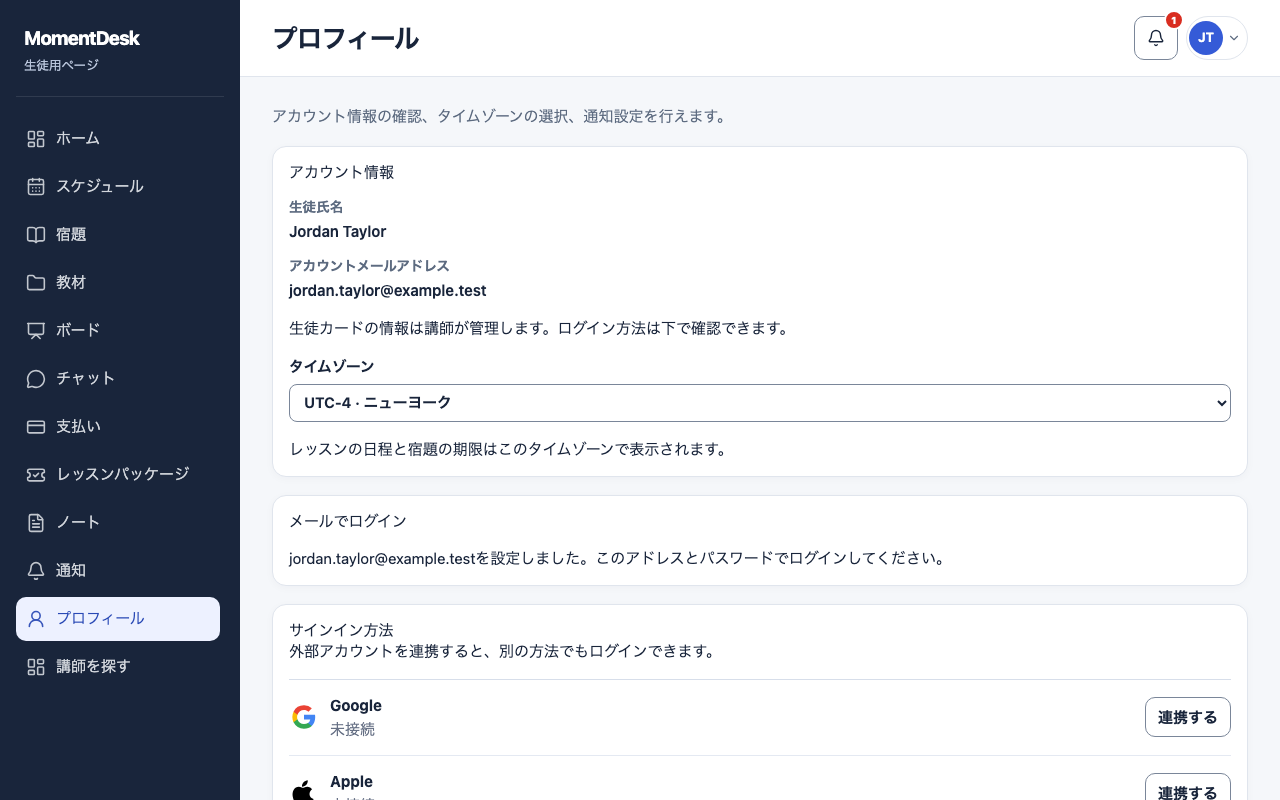
得られる結果
プロフィール設定と、家族に共有する情報・承認状態を確認できます。
操作手順
プロフィールを開く
メニューのプロフィールを選びます。
タイムゾーンを選ぶ
学習する地域のタイムゾーンを選びます。授業と宿題の期限がその地域の時刻で表示されます。
言語を選ぶ
言語は画面の表示を変え、講師のメッセージは翻訳しません。
通知を調整する
通知設定でチャンネルと種類を選びます。授業と宿題期限のリマインダーは別々です。
保護者のアクセス権を確認する
プロフィール → 保護者のアクセスで、保護者の名前と今回の共有項目、承認状態を確認します。残高や支払い情報を含む、提案された項目をすべて確認してから承認します。共有したくない項目があれば承認せず、講師に内容の変更を依頼してください。承認には自分の名前と確認済みの個人メールアドレスが必要です。共有を止めるときは、同じ場所で承認を取り消します。
ログアウトする
ログアウトでセッションを終了します。共用パソコンでは、使い終わったら必ずログアウトしてください。
知っておきたいこと
- 名前と連絡先メールの訂正は講師に依頼します。
- 別の端末で期限が違って見えたら、先にプロフィールのタイムゾーンを確認してください。
- 講師が共有項目を追加・復元した場合は、その内容を確認して生徒が改めて承認します。法的な同意と家族への学習情報の共有は別です。
問題が起きた場合
- 残高を保護者に見せる前にアクセス権を確認したい。
- プロフィール → 保護者のアクセスを開きます。保護者ごとの共有項目に支払い情報が含まれるか、今回の承認状態はどうなっているかを確認します。共有したくない場合は承認せず、講師に提案の変更を依頼します。承認済みの共有も同じ場所で取り消せます。