Руководство ученика · Вход
Настроить часовой пояс, язык и уведомления
MomentDesk · https://momentdesk.com/ru/help/student/your-profile-and-notifications/
Часовой пояс определяет отображение времени каждого урока и срока задания.
Ученикам, которые настраивают аккаунт.
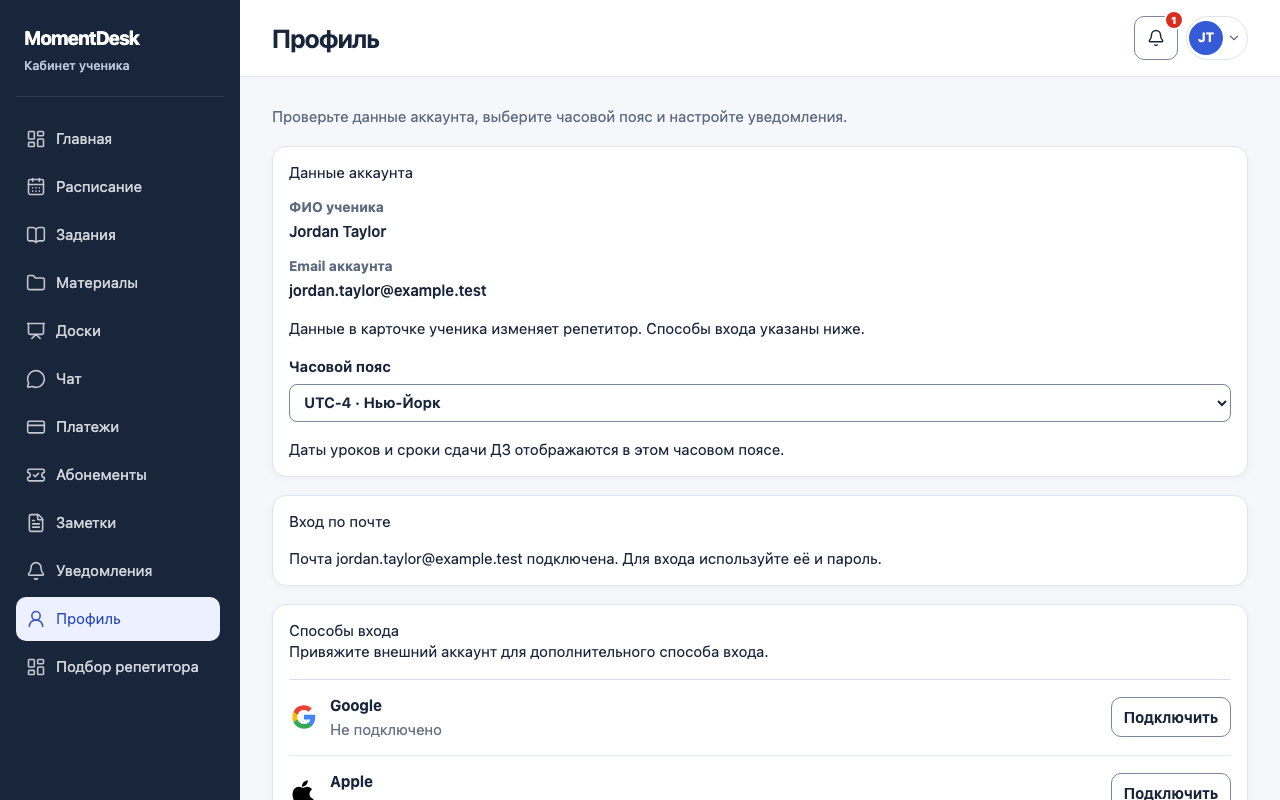
Что получится
Вы видите сроки в выбранном часовом поясе.
Что сделать
Откройте профиль
В меню выберите Профиль.
Укажите часовой пояс
Выберите Часовой пояс, в котором учитесь. В нём показываются уроки и сроки заданий.
Выберите язык
Поле Язык меняет интерфейс, а не сообщения преподавателя.
Настройте уведомления
В Настройки уведомлений выберите каналы и темы. Напоминания об уроке и сроке задания включаются отдельно.
Проверьте доступ родителя
В разделе Профиль → Доступ родителя проверьте имя родителя, предложенные права и их подтверждение. Перед одобрением прочитайте весь список, включая доступ к балансу и платежам. Если не хотите делиться каким-либо разделом, сначала попросите репетитора изменить предложение. Для подтверждения нужны ваше имя и подтверждённая личная почта. Чтобы прекратить показ, отзовите подтверждение в том же разделе.
Выйдите после работы
Выйти из аккаунта завершает сессию. Используйте на общем компьютере.
Полезно знать
- Имя и контактную почту исправляет преподаватель.
- Если срок выглядит иначе на другом устройстве, сначала проверьте часовой пояс профиля.
- После восстановления или расширения доступа репетитором проверьте и одобрите права заново. Юридическое согласие и показ учебной информации родителю — разные действия.