Guide du professeur · Élèves
Ajouter un élève sans demander son âge
MomentDesk · https://momentdesk.com/fr/help/tutor/add-a-student/
Créez une fiche privée avec le nom, la matière, le tarif convenu et la durée. L’âge et l’adresse e-mail de l’élève ne sont pas demandés ici. Enregistrer n’envoie aucune invitation.
Ouvrir le formulaire d’ajout d’élève
Professeurs ajoutant un nouvel élève dans leur espace.
Le résultat
L’élève apparaît dans la liste active avec sa fiche, prêt à recevoir une invitation et à préparer le premier cours.
Marche à suivre
Ouvrez le formulaire
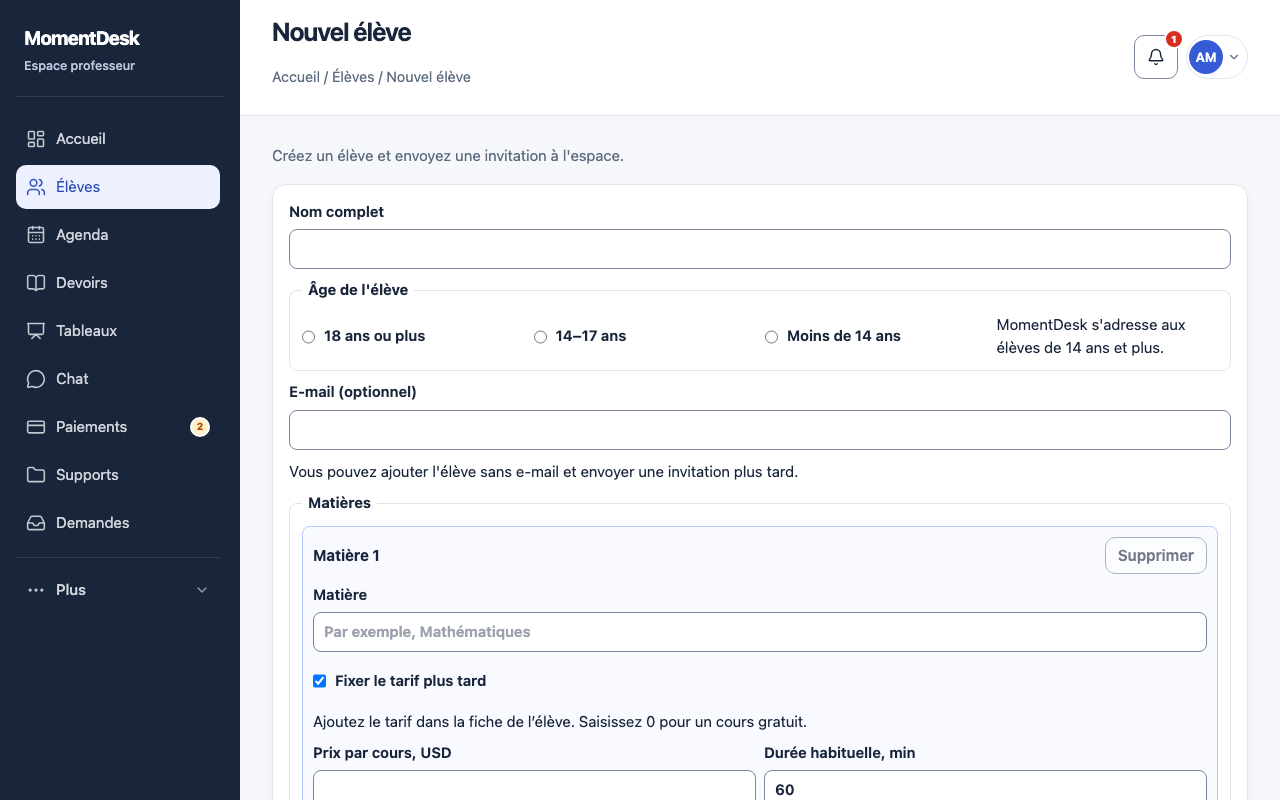
Dans Élèves, choisissez Créer l'élève, ou utilisez Ajouter un élève sur Accueil.
Saisissez le nom
Renseignez Nom complet tel que vous souhaitez le lire dans le calendrier et les rapports.
Ajoutez les matières et les conditions
Dans Matières, choisissez ou saisissez au moins une matière et son tarif dans la devise affichée. Pour un cours gratuit, saisissez 0. Définissez la Durée habituelle, min. Ajouter une matière ajoute une autre matière au même élève. Ces valeurs sont reprises dans les nouveaux cours et peuvent être modifiées pour chaque cours.
Enregistrer la fiche privée
Enregistrez la fiche, planifiez le premier cours et préparez le tableau. Partagez le lien ou le code de connexion lorsque l’élève est prêt à rejoindre son espace.
Invitez l’élève
Copiez le lien ou le code affiché après l’enregistrement de la fiche. Au premier accès, choisissez les règles applicables et le consentement autonome ou du représentant. Pour cette dernière voie, invitez son véritable contact depuis la fiche ; il utilisera un compte vérifié distinct. L’élève peut rester dans une fiche privée sans connexion pendant l’autorisation. Nous ne demandons ni ne conservons l’âge ou la date de naissance de l’élève. Pour les États-Unis, le représentant renvoie un formulaire signé. Un opérateur le vérifie avant l’ouverture de l’accès ; une case seule ne suffit pas. Pour la Corée du Sud, le représentant répond au courriel en consentant explicitement. Un opérateur vérifie la réponse réelle avant l’ouverture de l’accès. En France, lorsque le consentement conjoint s’applique, l’accord de l’élève est requis avec le consentement du parent. Écrivez à hello@momentdesk.com pour une évaluation des règles applicables. Il n’y a ni refus automatique selon l’âge ni accès automatique. L’autorisation légale est distincte du suivi familial facultatif. Elle ne donne pas accès aux devoirs, rapports ou finances dans le compte parent.
Bon à savoir
- Ne créez pas une seconde fiche pour une nouvelle matière : ajoutez-la à l’élève existant.
- L’envoi de l’invitation est une action distincte après l’enregistrement. L’élève ne reçoit rien pendant que vous remplissez le formulaire.
- Les montants sont enregistrés dans la devise indiquée près du champ. Modifier un montant ne convertit pas sa devise.
- Saisissez le tarif connu avant d’enregistrer. Pour un cours gratuit, indiquez explicitement 0.
En cas de problème
- Le formulaire ne s’enregistre pas.
- Créez une fiche privée avec le nom, la matière, le tarif convenu et la durée. L’âge et l’adresse e-mail de l’élève ne sont pas demandés ici. Enregistrer n’envoie aucune invitation.
- L’élève ne peut pas se connecter après son ajout.
- Copiez le lien ou le code affiché après l’enregistrement de la fiche. Au premier accès, choisissez les règles applicables et le consentement autonome ou du représentant. Pour cette dernière voie, invitez son véritable contact depuis la fiche ; il utilisera un compte vérifié distinct. L’élève peut rester dans une fiche privée sans connexion pendant l’autorisation. Nous ne demandons ni ne conservons l’âge ou la date de naissance de l’élève. Pour les États-Unis, le représentant renvoie un formulaire signé. Un opérateur le vérifie avant l’ouverture de l’accès ; une case seule ne suffit pas. Pour la Corée du Sud, le représentant répond au courriel en consentant explicitement. Un opérateur vérifie la réponse réelle avant l’ouverture de l’accès. En France, lorsque le consentement conjoint s’applique, l’accord de l’élève est requis avec le consentement du parent. Écrivez à hello@momentdesk.com pour une évaluation des règles applicables. Il n’y a ni refus automatique selon l’âge ni accès automatique. L’autorisation légale est distincte du suivi familial facultatif. Elle ne donne pas accès aux devoirs, rapports ou finances dans le compte parent.