Guide du professeur · Élèves
Inviter un élève avec un lien personnel
Inviter donne accès à une fiche précise. Ce n’est pas un lien général vers la page de connexion.
Professeurs donnant accès à l’espace personnel d’un élève.
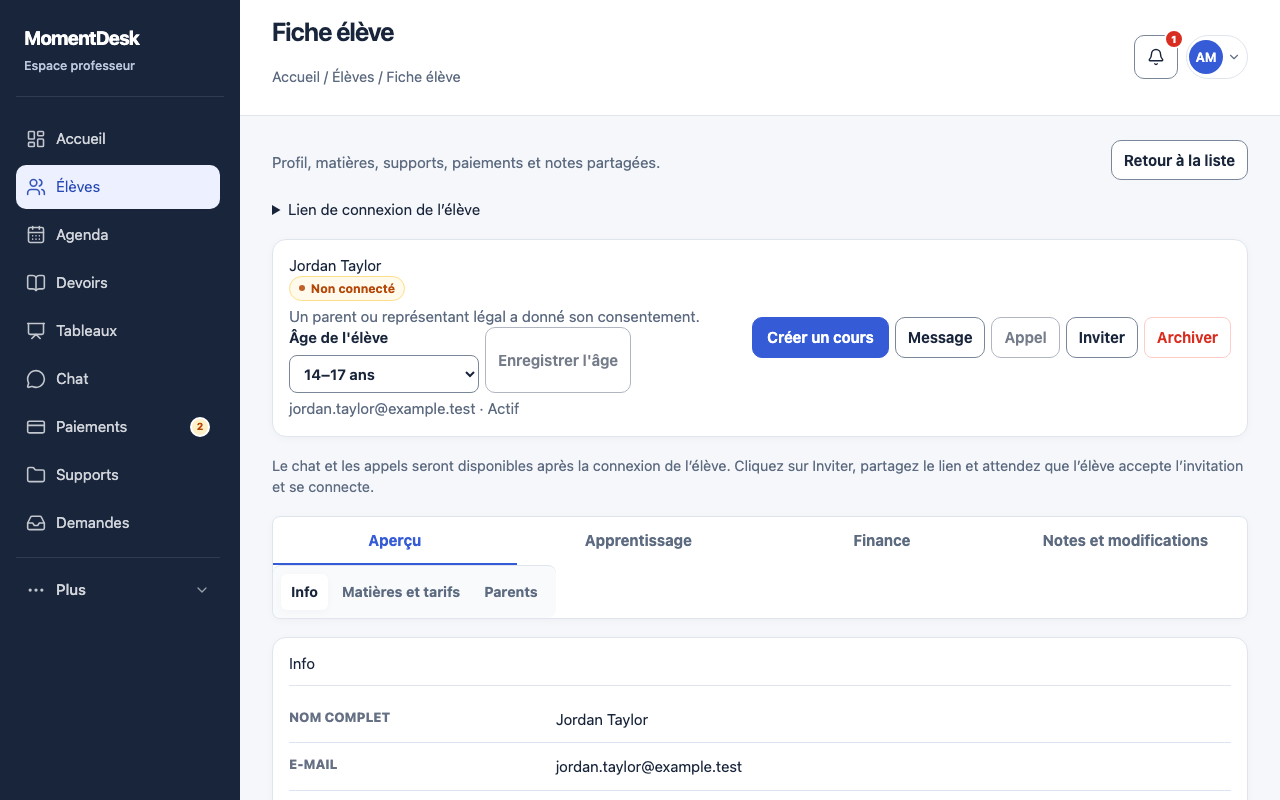
Le résultat
L’élève pourra ouvrir son espace avec ses cours, devoirs et documents lorsque les conditions d’accès seront remplies.
Marche à suivre
Vérifiez l’élève
Vérifiez le nom et les coordonnées avant de créer l’invitation pour éviter d’envoyer le lien d’une autre personne.
Créez l’invitation
Choisissez Inviter. MomentDesk crée un lien personnel et un code de connexion permanent pour cet élève.
Transmettez en privé
Utilisez Copier pour le lien ou Copier le code pour le code. Envoyez-les en privé : les deux ouvrent le compte de l’élève.
Consultez l’état
La liste et la fiche affichent Non connecté, En attente de connexion, Invitation non valide ou Compte connecté. Le chat et les appels deviennent disponibles après acceptation et connexion.
Proposez une connexion permanente
Après sa première connexion, l’élève peut ajouter un mot de passe ou associer un compte externe dans son profil pour ne plus dépendre du lien.
Bon à savoir
- Créer de nouveau l’invitation ne crée pas un deuxième compte.
- Restaurez un élève archivé avant de l’inviter.
- Les devoirs apparaissent automatiquement dans son espace. Chaque nouveau devoir ne nécessite pas une nouvelle invitation.
- La connexion nécessite un groupe d’âge renseigné. De 14 à 17 ans, le consentement d’un parent ou responsable légal est aussi nécessaire.
En cas de problème
- Le lien ne fonctionne plus.
- Créez une nouvelle invitation depuis la fiche et envoyez le nouveau lien.
- L’état reste en attente de connexion.
- L’élève n’a pas terminé sa connexion. Demandez-lui de rouvrir le lien et de suivre les étapes ; si un consentement est demandé, son responsable doit d’abord le confirmer.