講師向けガイド · 生徒
生徒を追加して年齢区分を設定する
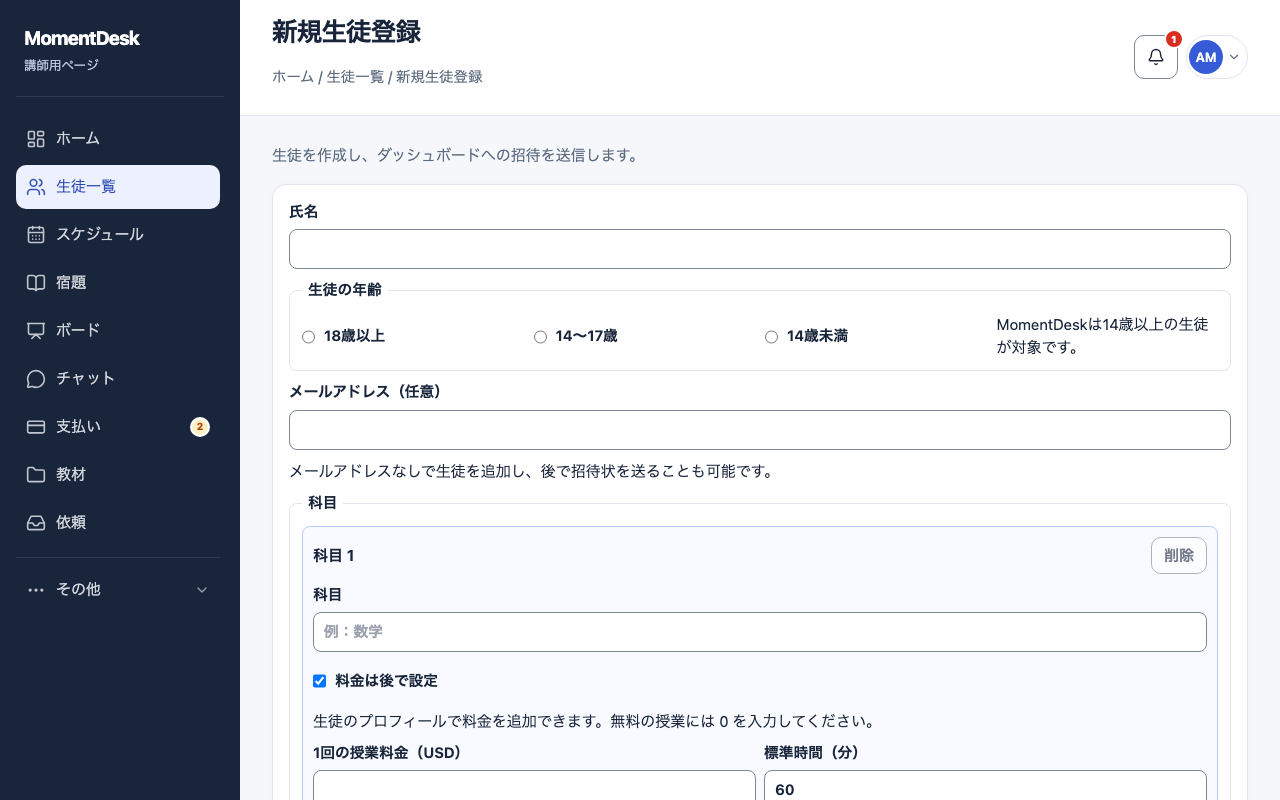
氏名、年齢区分、少なくとも1科目が必要です。連絡先と料金は後から設定できます。
新しい生徒をワークスペースに追加する講師向け。
得られる結果
生徒が有効な一覧に、自分の記録とともに表示されます。招待や最初のレッスンの準備を進められます。
操作手順
フォームを開く
生徒一覧 で 生徒を作成 を選ぶか、ホームの 生徒を追加 を使います。
氏名を入力する
氏名 を、スケジュールやレポートで表示したい形で入力します。
年齢区分を選ぶ
生徒の年齢 で 18歳以上 または 14〜17歳 を選びます。14歳未満 は表示されますが保存できません。MomentDeskは14歳未満の生徒には利用できません。14〜17歳を選ぶと、生徒がログインする前に保護者の同意が必要という案内が表示されます。
メールアドレスがあれば追加する
メールアドレス(任意) は空欄でも構いません。メールアドレスがなくても、個人用リンクで生徒を招待できます。
科目と授業の条件を追加する
科目 で少なくとも1科目を選ぶか入力します。料金は後で設定 を選ぶと料金は未設定になります。料金が決まっている場合はチェックを外し、表示された通貨で金額を入力します。標準時間(分) を設定してください。科目を追加 で同じ生徒に別の科目を追加できます。設定は新しいレッスンに入力され、各レッスンで変更できます。
保存して次に進む
保存 を選びます。14〜17歳の生徒の場合は、生徒の記録が開き、保護者を招待できます。初回設定で成人の生徒を追加すると、その生徒を選択済みのレッスンフォームが開きます。通常の追加では生徒の記録が開きます。
知っておきたいこと
- 新しい科目のために別の生徒記録を作らず、既存の生徒に科目を追加してください。
- 招待の送信は保存後の別の操作です。フォームの入力中には、生徒に何も送信されません。
- 金額は項目の横に表示された通貨で記録されます。金額を変更しても通貨の換算は行われません。
- 未設定の料金とゼロは異なります。無料のレッスンでは、明示的に0を入力してください。
問題が起きた場合
- フォームを保存できない。
- 氏名、利用可能な年齢区分、少なくとも1科目、授業時間を確認してください。料金を後回しにしない場合は、0以上の金額を入力します。14歳未満は保存できません。
- 追加した生徒がログインできない。
- 14〜17歳では保護者の同意が必要です。保護者を招待して確認を待ち、その後、生徒に個人用リンクまたはログインコードを渡してください。