Guide du professeur · Devoirs
Corriger et noter un devoir
La correction indique si l’élève peut avancer ou ce qu’il doit reprendre.
Enseignants corrigeant entre les cours.
Le résultat
L’élève voit le résultat et sait si une autre tentative est attendue.
Marche à suivre
Ouvrir les remises à corriger
À réviser liste les remises. Ouvrez un devoir et cliquez sur Vérifier et noter.
Lire la solution
Évaluation du devoir affiche texte, fichiers, moment de remise et retard. Les tentatives antérieures restent dans les remises précédentes.
Commenter précisément
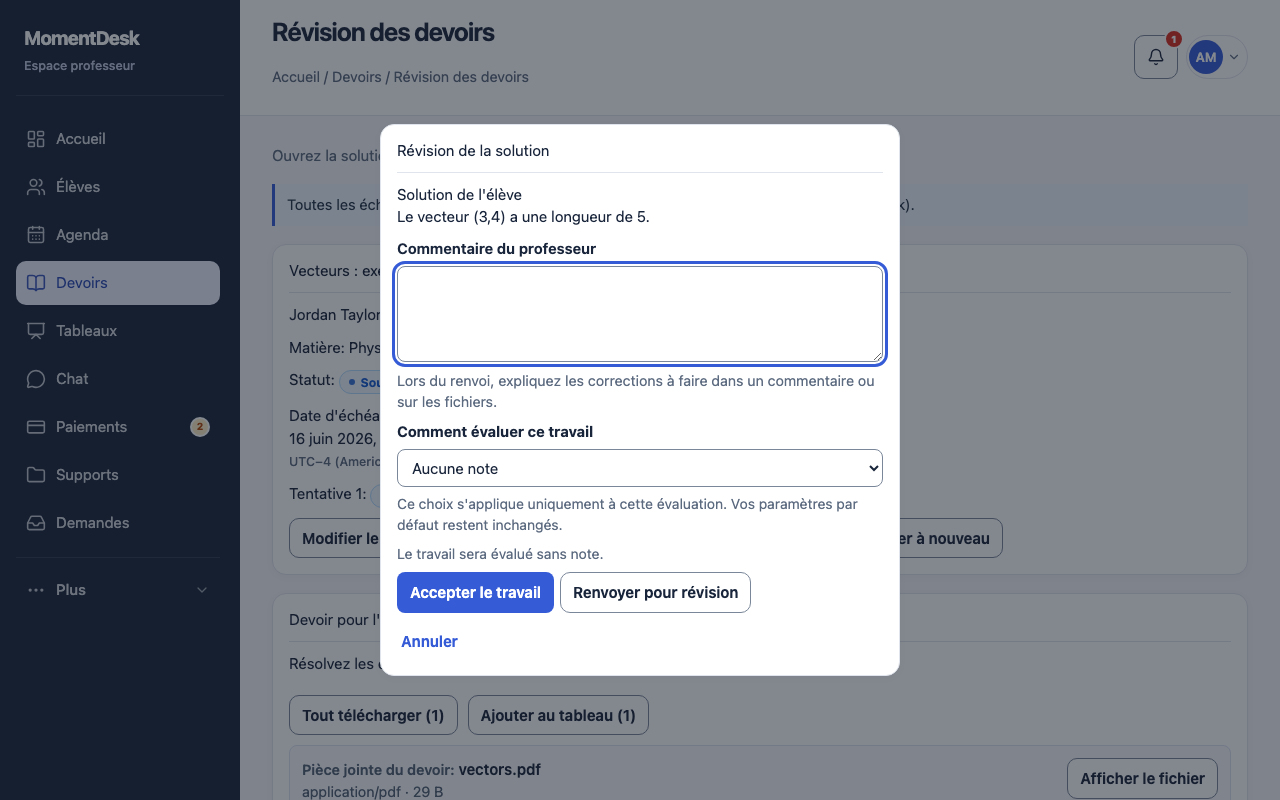
Écrivez Commentaire du professeur pour l’ensemble du travail. Pour un problème localisé, ajoutez un commentaire au fichier concerné.
Choisir le mode de notation
Dans Comment évaluer ce travail, choisissez sans note, une échelle sur 5 ou 10, ou des emoji. Ce choix concerne uniquement cette correction. Une note est nécessaire pour accepter en mode noté, mais pas pour renvoyer. Choisissez sans note pour accepter sans noter.
Accepter ou renvoyer
Accepter le travail clôt le devoir et bloque une nouvelle remise. Renvoyer pour révision le renvoie avec votre commentaire et ouvre une nouvelle tentative.
Annuler une acceptation erronée
Annuler l’acceptation rouvre un devoir accepté par erreur.
Bon à savoir
- Les exercices avec corrigés peuvent vérifier automatiquement les réponses prises en charge. L’interprétation, la correction et la note restent sous la responsabilité de l’enseignant.
- Un devoir renvoyé conserve toutes les tentatives et décisions antérieures. Consultez l’historique avant de modifier une décision.