Guide du professeur · Devoirs
Attribuer un devoir avec des fichiers
Consignes, fichiers et échéance sont réunis dans un devoir pour permettre à l’élève de commencer.
Enseignants donnant du travail entre les cours.
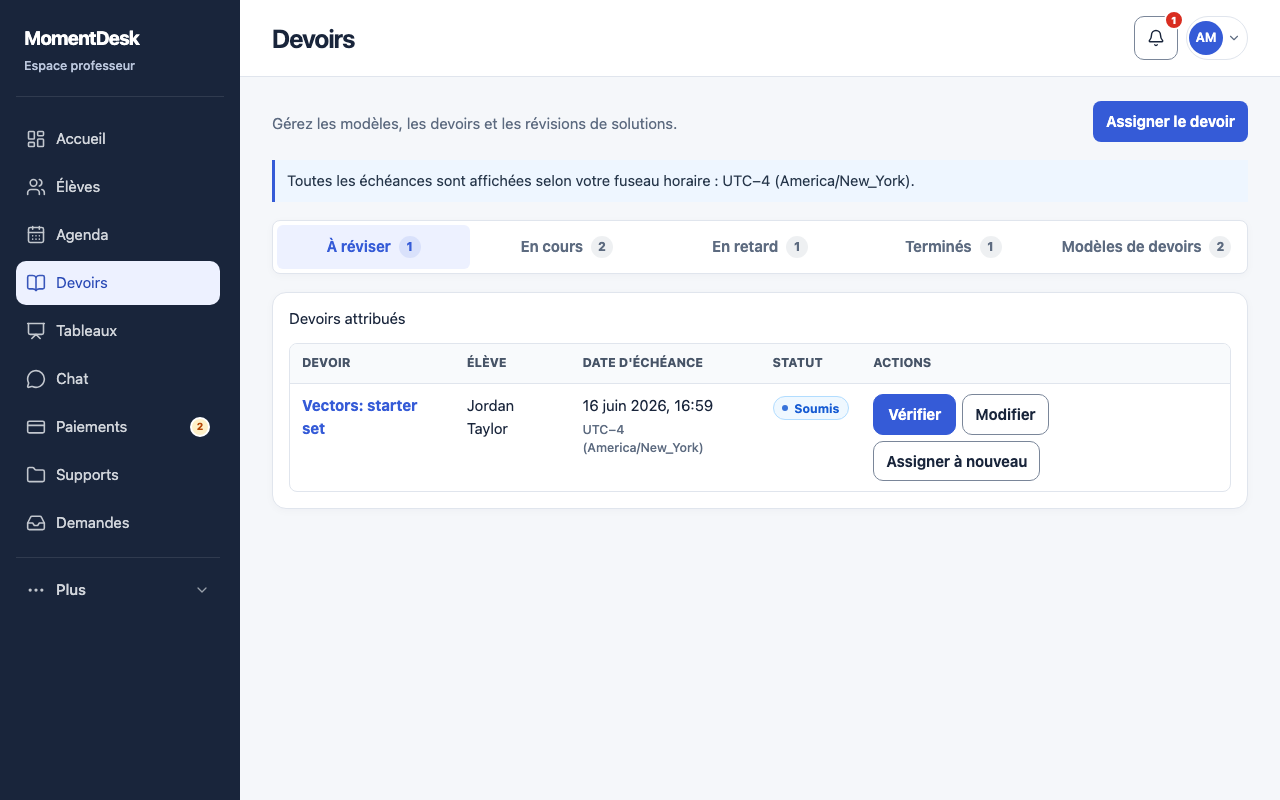
Le résultat
Chaque élève reçoit son devoir ; après remise, il apparaît dans la file de correction.
Marche à suivre
Ouvrir la rubrique
Choisissez Devoirs dans le menu puis Assigner le devoir.
Décrire le travail
Saisissez titre, consignes et matière facultative. Pour réutiliser un travail, trouvez-le dans Modèles de devoirs et utilisez Assigner à nouveau.
Joindre les documents
Utilisez Choisir le fichier du devoir pour les pièces jointes ou choisissez un document déjà téléversé. Attendez la fin du transfert avant l’attribution.
Fixer l’échéance
Date d'échéance est facultatif. Les suggestions proposent le début du prochain cours ou du suivant. Chacun voit l’échéance dans le fuseau de son profil.
Choisir les élèves
Sélectionnez un ou plusieurs élèves. Chacun reçoit un devoir distinct avec ses propres remises et notes.
Attribuer
Cliquez sur Assigner. Vérifiez En cours ; après remise, le devoir apparaît dans À réviser.
Bon à savoir
- Attribuer à plusieurs élèves ne crée pas de feuille de réponses commune.
- La notification utilise les canaux activés par l’élève ; inutile de renvoyer l’invitation.