講師向けガイド · 無料ツール
無料の穴埋めワークシート作成ツール — このツールの使い方
本文の語を選び、1種類または2種類のワークシートを作成します。コピーや印刷ができ、解答は別ページとして追加できます。
入力した文章はこのブラウザー内で処理します。下書きは保存されないため、ページを離れる前に書き出してください。
操作手順
役に立つ段落を選ぶ
自作の文章か、利用の許可がある文章を使います。授業で既に扱った語や概念を選び、空欄を解けるだけの文脈を残します。
語の出現箇所ごとに選ぶ
10,000文字まで貼り付け、「本文から語を選ぶ」を押します。語を押すと、その箇所が空欄として選ばれます。もう一度押すと選択を解除します。同じ語でも箇所ごとに選べます。句読点と段落は保持されます。
1種類か2種類を設定する
1種類では選んだ語をすべて隠します。2種類では空欄をAとBへ交互に振り分けるため、2語以上必要です。本文の順序は変わらず、難易度が等しいとは限りません。
ヒントを決める
語群を付ければ支援付きの問題、外せば思い出す問題になります。語群はページの言語に応じて並びます。同じ答えが必要な回数だけ、繰り返し表示されます。
問題と解答を確認する
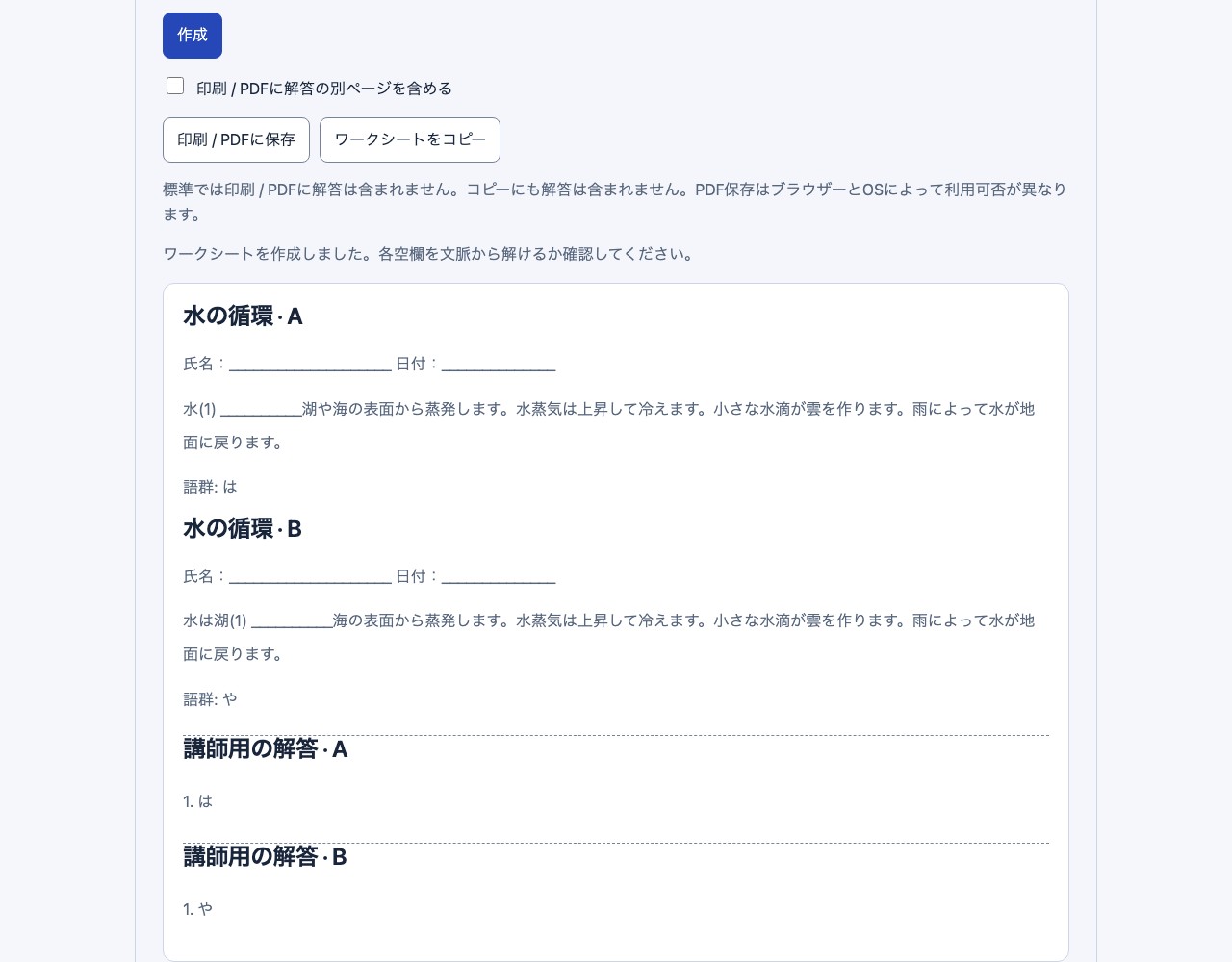
「作成」を押し、文脈から解けるか、番号と講師用の解答が一致するか確認します。解答には元の語が入り、別の正しい答えの自動採点は行いません。
コピー・印刷・宿題に使う
コピーには解答を含めません。印刷はチェックボックスを選ぶまで解答を除き、選ぶと別ページに追加します。対応ブラウザーではPDF保存し、教材へアップロードして宿題に添付できます。数式の組版や下書き保存は行いません。
知っておきたいこと
- 標準では印刷 / PDFに解答は含まれません。コピーにも解答は含まれません。PDF保存はブラウザーとOSによって利用可否が異なります。
- 入力した文章はこのブラウザー内で処理します。下書きは保存されないため、ページを離れる前に書き出してください。