講師向けガイド · アカウントと設定
通知を設定する
チャンネルは配信先を、通知の種類は対象の出来事を決めます。
通知を自分に合わせて調整する講師向け。
得られる結果
有効なチャンネルと種類によって通知の作成と配信が決まります。
操作手順
設定を開く
設定 → 通知 を開きます。
チャンネルを選ぶ
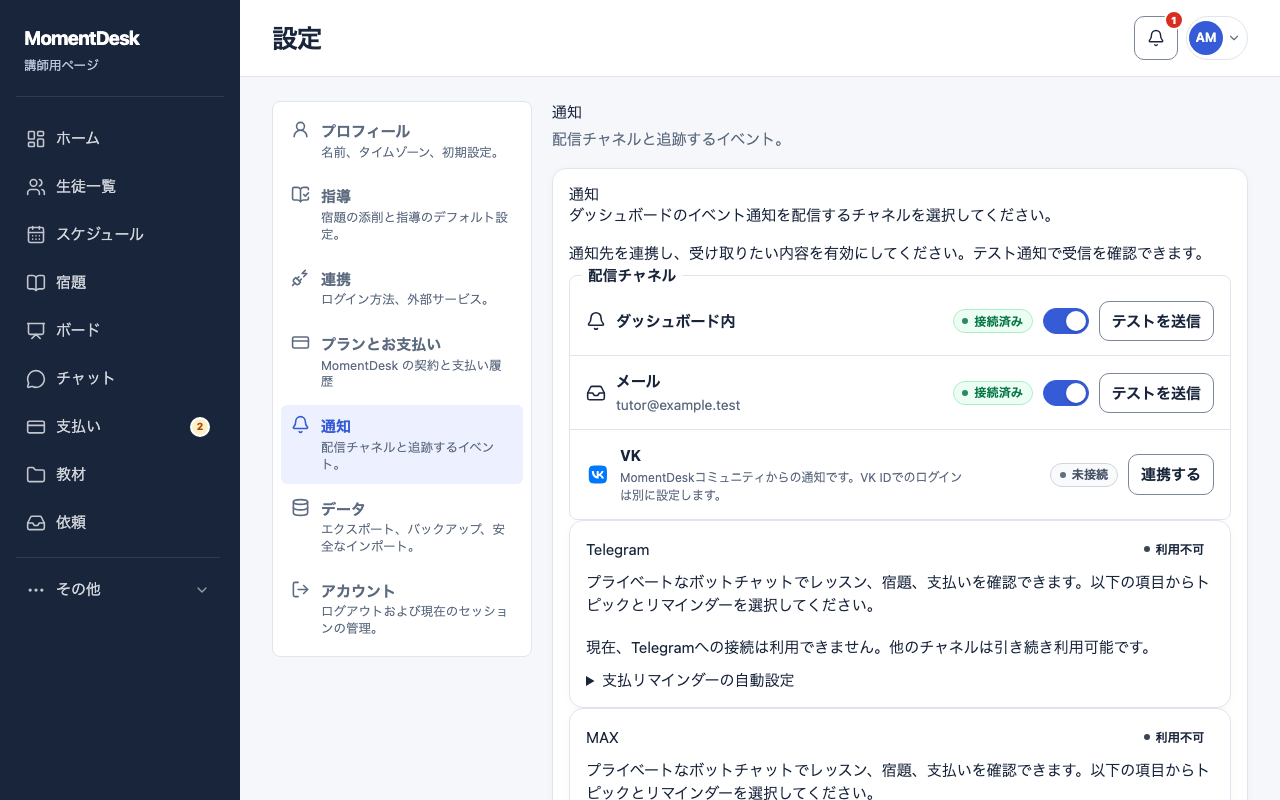
ダッシュボード内 はチャンネルと対象の種類が両方有効なときに画面内の通知を作成します。メール はアカウントのメールに送ります。接続済み、待機中、未接続、エラー後の停止、利用不可などの状態が表示されます。
Telegram を連携する
利用可能なら Telegramを連携する を選び、リンクから MomentDesk のボットを開いて開始します。ここに戻り Telegram アカウントを確認すると配信が始まります。ここで解除するか、ボットに /stop を送ると停止します。
種類を選ぶ
レッスンとスケジュール変更、宿題、支払いと領収書 をそれぞれ有効にできます。
リマインダーを設定する
レッスンの24時間前または1時間前、宿題の期限の24時間前に通知できます。
テストを送る
テストを送信 を押し、配信履歴と実際のメッセージを確認します。待機中のテストは到着の証明ではありません。
知っておきたいこと
- エラーが続くチャンネルは自動停止します。状態を確認して再接続してください。
- 外部チャンネルを停止しても、画面内のチャンネルと対象の種類が有効なら画面内通知は残ります。