講師向けガイド · はじめに
講師のホーム画面を使う
MomentDesk · https://momentdesk.com/ja/help/tutor/your-home-page/
ホームでは、今日まだ対応が必要なことを確認できます。
日々MomentDeskを使う講師向け。
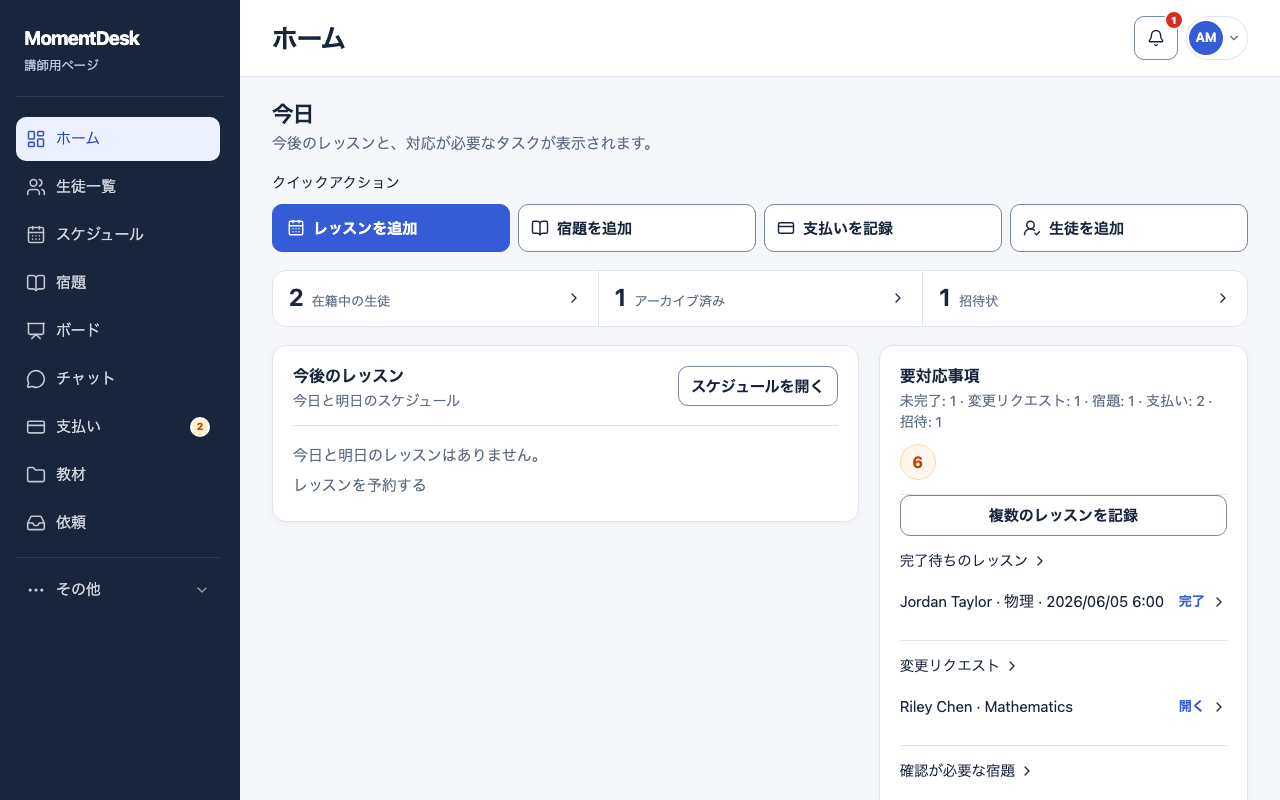
得られる結果
結果未記録の授業、日程変更の依頼、宿題、支払いの申告が1つのパネルにまとまります。
操作手順
今後の授業を確認する
今後の授業には今日と明日の予定が表示されます。スケジュールを開くでカレンダー全体に移動できます。
クイック操作を使う
授業を追加、宿題を追加、入金を記録、生徒を追加は、メニューと同じフォームをホームから1回の操作で開きます。
対応が必要な項目を処理する
要対応事項は、実施の記録が必要な授業、日程変更の依頼、確認待ちの宿題、承認待ちの支払い、保留中の招待を数えます。各行は該当する記録を開きます。
複数の授業をまとめて記録する
複数の授業を記録は、すでに日時が過ぎていて結果が未記録の授業の一覧を開きます。実施したものを確認してください。カレンダーに予定があるだけでは、実際に行われた証明にはなりません。
件数を確認する
3つの件数は、有効な生徒、アーカイブ済みの生徒、保留中の招待を示します。招待の件数が減らない場合、生徒がまだ個人用リンクを開いていないことが一般的です。
知っておきたいこと
- 上部のベルで通知センターを開きます。バッジは未読の通知数を示します。
- 支払いのバッジは、生徒から届いた未確認の支払い申告を数えます。
- スマートフォンの下部メニューにはホーム、予定、宿題、メッセージが表示されます。「その他」から生徒、教材、ボードなどの有効な項目を開けます。コンパクトなサイドメニューからも同じ場所に移動できます。