Anleitung für Lehrkräfte · Schüler
Einen Schüler mit persönlichem Link einladen
Einladen erstellt Zugang zu einem bestimmten Schülerprofil. Es ist kein allgemeiner Link zur Anmeldeseite.
Lehrkräfte, die einem Schüler Zugang zum eigenen Arbeitsbereich geben.
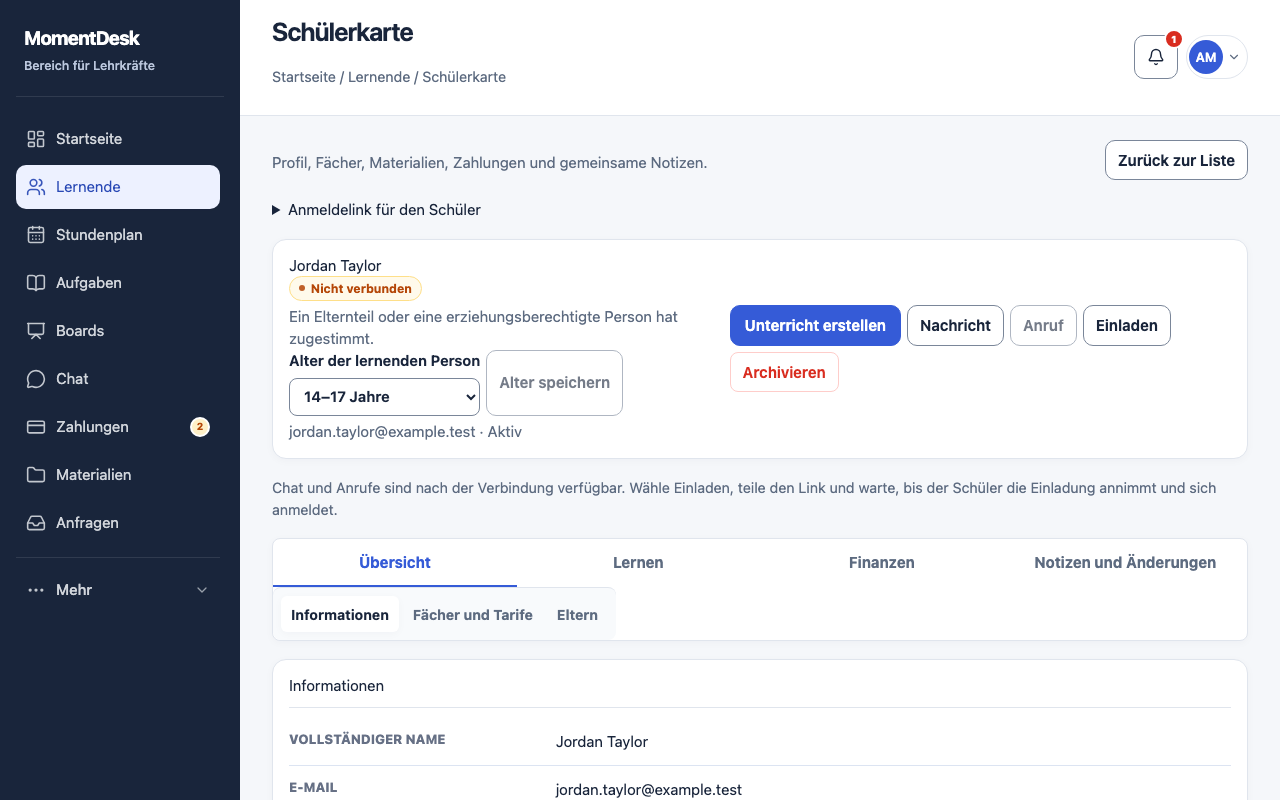
Das Ergebnis
Der Schüler kann seinen Arbeitsbereich mit Terminen, Hausaufgaben und Materialien öffnen, sobald die Zugangsvoraussetzungen erfüllt sind.
Schritt für Schritt
Prüfe den Schüler
Prüfe vor der Einladung Namen und Kontaktdaten, damit du nicht den Link eines anderen Schülers versendest.
Erstelle die Einladung
Wähle Einladen. MomentDesk erstellt einen persönlichen Link und einen dauerhaften Anmeldecode für diesen Schüler.
Teile den Zugang privat
Nutze Kopieren für den Link oder Code kopieren für den Code. Teile sie nur privat: Beide ermöglichen Zugang zum Schülerkonto.
Prüfe den Status
Liste und Profil zeigen Nicht verbunden, Warten auf Anmeldung, Einladung nicht mehr gültig oder Konto verbunden. Chat und Anrufe sind nach Annahme und Anmeldung verfügbar.
Biete eine dauerhafte Anmeldung an
Nach der ersten Anmeldung kann der Schüler im Profil ein Passwort festlegen oder ein externes Konto verbinden und muss nicht mehr den Link verwenden.
Gut zu wissen
- Eine erneute Einladung erstellt kein zweites Schülerkonto.
- Stelle einen archivierten Schüler wieder her, bevor du ihn einlädst.
- Hausaufgaben erscheinen automatisch im Schülerkonto. Für jede neue Aufgabe ist keine weitere Einladung nötig.
- Zur Anmeldung muss die Altersgruppe festgelegt sein. Schüler von 14 bis 17 Jahren brauchen außerdem die Einwilligung einer erziehungsberechtigten Person.
Bei Problemen
- Der Link funktioniert nicht mehr.
- Erstelle im Profil eine neue Einladung und sende den neuen Link.
- Der Status wartet weiterhin auf die Anmeldung.
- Der Schüler hat die Anmeldung noch nicht abgeschlossen. Bitte ihn, den Link erneut zu öffnen und alle Schritte abzuschließen; bei einer Einwilligungsanforderung muss zuerst die erziehungsberechtigte Person bestätigen.