講師向けガイド · 生徒
個別リンクで生徒を招待する
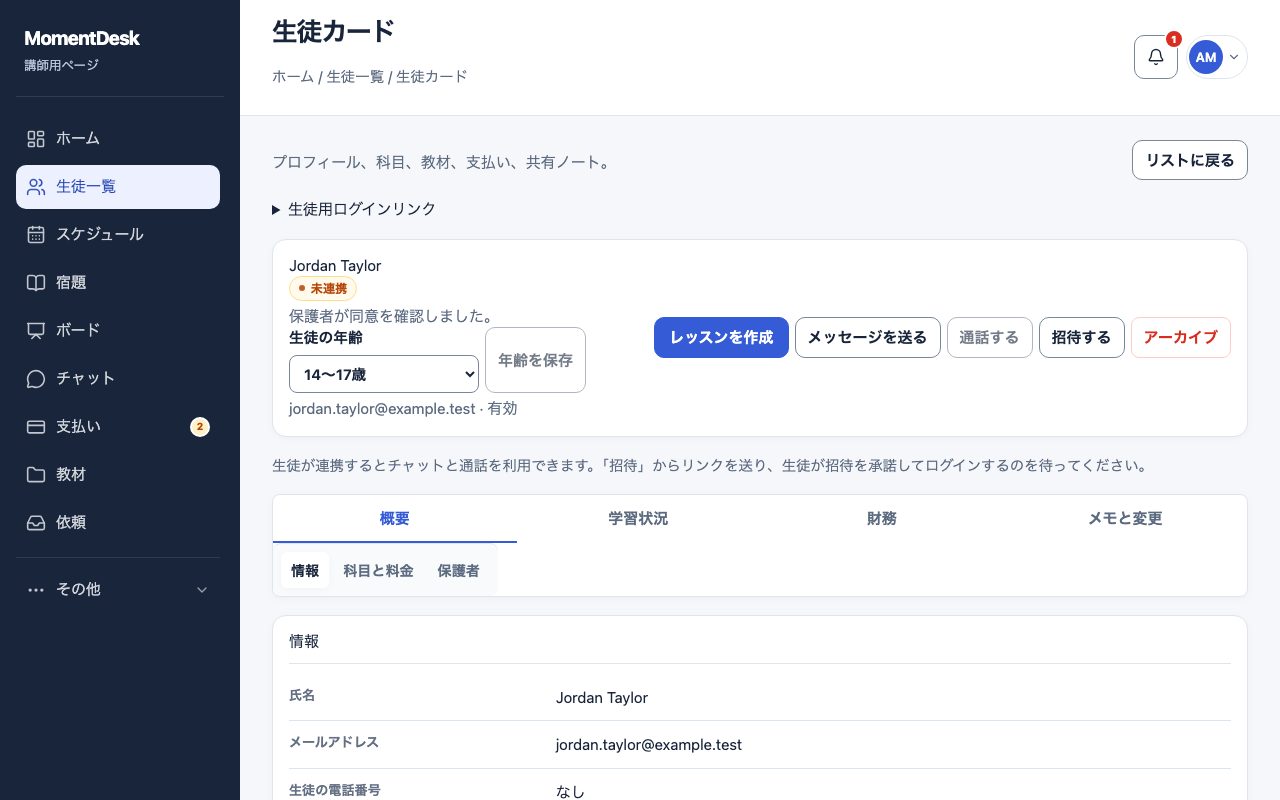
招待するは特定の生徒の情報に対応するアクセスを作成します。共通のログインページへのリンクではありません。
生徒に自分の学習画面へのアクセスを提供する講師。
得られる結果
アクセス条件を満たすと、生徒は自分のレッスン、宿題、教材がある画面を開けます。
操作手順
対象の生徒を確認する
招待を作成する前に名前と連絡先を確認し、別の生徒のリンクを送らないようにします。
招待を作成する
招待するを選びます。MomentDeskはその生徒専用のリンクと常設のログインコードを作成します。
個別に共有する
リンクにはコピー、コードにはコードをコピーを使います。どちらも生徒のアカウントにアクセスできるため、個別の連絡で共有してください。
状況を確認する
一覧と生徒の情報には未連携、ログイン待ち、招待が無効です、アカウント連携済みのいずれかが表示されます。招待を受け入れてログインすると、チャットと通話が利用できます。
継続して使えるログイン方法を案内する
初回ログイン後、生徒はプロフィールでパスワードを設定したり外部アカウントを連携したりして、リンクなしでもログインできるようになります。
知っておきたいこと
- 招待を再度作成しても、生徒のアカウントがもう一つ作られることはありません。
- アーカイブした生徒は復元してから招待してください。
- 宿題は生徒の画面に自動で表示されます。課題を追加するたびに招待を送り直す必要はありません。
- ログインには年齢区分の設定が必要です。14〜17歳の生徒には、親または保護者の同意も必要です。
問題が起きた場合
- リンクが使えなくなった。
- 生徒の情報から新しい招待を作成し、新しいリンクを送ってください。
- ログイン待ちのままになっている。
- ログインが完了していません。生徒にリンクを開いて手順を最後まで進めるよう案内してください。同意が求められる場合は、先に保護者の確認が必要です。