Guía del profesor · Estudiantes
Invita a un estudiante con un enlace personal
MomentDesk · https://momentdesk.com/es/help/tutor/invite-a-student/
Invitar crea acceso a una ficha concreta. No es un enlace general a la página de inicio de sesión.
Profesores que dan acceso al espacio de un estudiante.
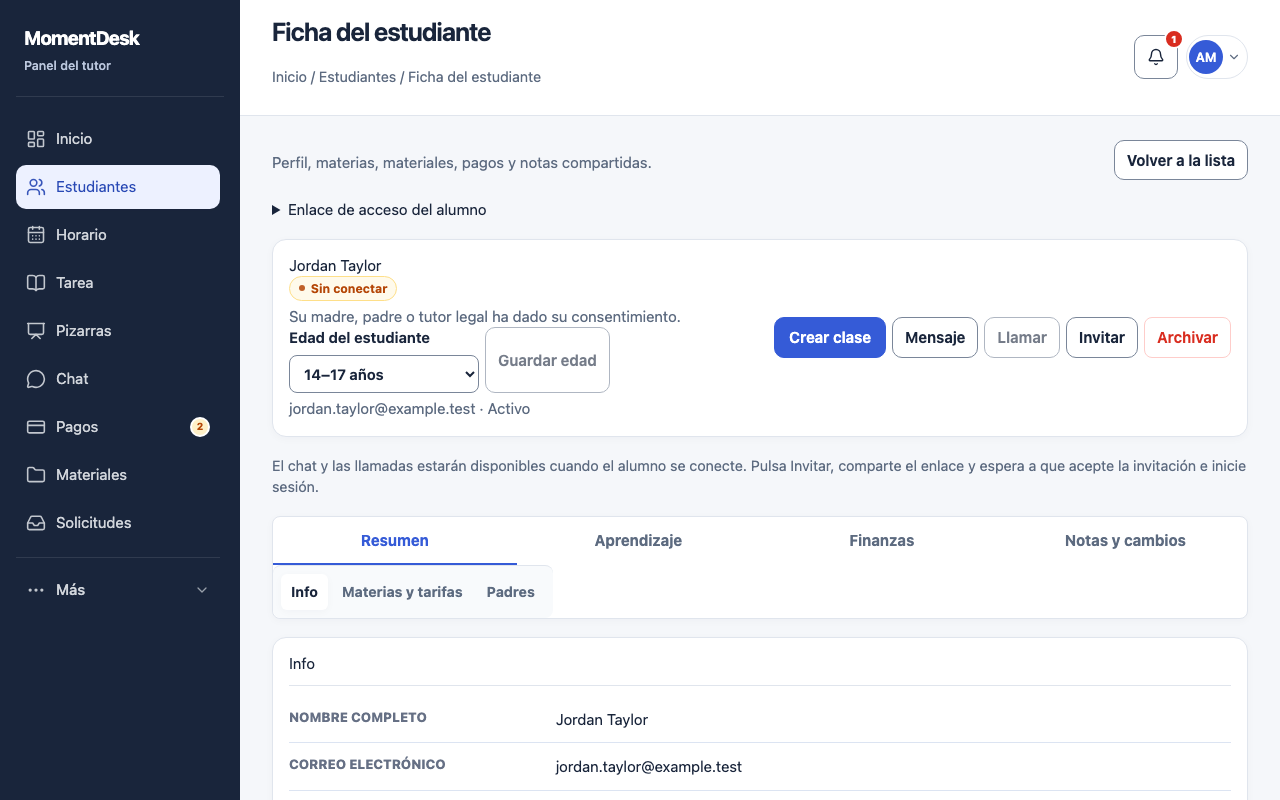
Qué obtienes
El estudiante podrá abrir su espacio con clases, tareas y materiales una vez cumplidas las condiciones de acceso.
Qué hacer
Comprueba el estudiante
Revisa el nombre y el contacto antes de crear la invitación para no enviar el enlace de otra persona.
Crea la invitación
El enlace compartido y el código del estudiante son válidos hasta 14 días. Emite un código nuevo desde su ficha tras caducar o revocarlo. Sustituir o revocar el código cierra los enlaces compartidos y sesiones anteriores.
Compártelo en privado
Usa Copiar para el enlace o Copiar código para el código. Envíalos en privado: ambos dan acceso a la cuenta del estudiante.
Consulta el estado
La lista y la ficha muestran Sin conectar, Esperando el acceso, Invitación no válida o Cuenta conectada. El chat y las llamadas están disponibles cuando acepta la invitación e inicia sesión.
Ofrece un acceso permanente
Después de entrar por primera vez, el estudiante puede añadir una contraseña o vincular una cuenta externa en su perfil para no depender del enlace.
Conviene saber
- Volver a crear la invitación no crea una segunda cuenta.
- Restaura a un estudiante archivado antes de invitarlo.
- Las tareas aparecen automáticamente en su espacio. No hace falta otra invitación por cada tarea.
- Copia el enlace o código desplegado tras guardar la ficha. En el primer acceso, elige las normas aplicables y el consentimiento propio o del representante. Para esta última vía, invita a su contacto real desde la ficha; usará una cuenta verificada separada. El alumno puede permanecer en una ficha privada sin iniciar sesión mientras se tramita la autorización. No pedimos ni guardamos la edad ni la fecha de nacimiento del alumno. En la vía de EE. UU., el representante devuelve un formulario firmado. Un operador lo comprueba antes de abrir el acceso; una casilla no basta. En la vía de Corea del Sur, el representante responde al correo aceptando expresamente. Un operador comprueba la respuesta real antes de abrir el acceso. En Francia, cuando corresponde el consentimiento conjunto, se requiere el acuerdo del alumno junto con el consentimiento del progenitor. Escribe a hello@momentdesk.com para evaluar las normas aplicables. No hay rechazo automático por edad ni acceso automático. La autorización legal es independiente del seguimiento familiar opcional. No da acceso a tareas, informes ni finanzas en la cuenta del progenitor.
Si algo sale mal
- El enlace ya no funciona.
- Crea una nueva invitación desde la ficha y envía el enlace nuevo.
- El estado sigue indicando que espera el inicio de sesión.
- Copia el enlace o código desplegado tras guardar la ficha. En el primer acceso, elige las normas aplicables y el consentimiento propio o del representante. Para esta última vía, invita a su contacto real desde la ficha; usará una cuenta verificada separada. El alumno puede permanecer en una ficha privada sin iniciar sesión mientras se tramita la autorización. No pedimos ni guardamos la edad ni la fecha de nacimiento del alumno. En la vía de EE. UU., el representante devuelve un formulario firmado. Un operador lo comprueba antes de abrir el acceso; una casilla no basta. En la vía de Corea del Sur, el representante responde al correo aceptando expresamente. Un operador comprueba la respuesta real antes de abrir el acceso. En Francia, cuando corresponde el consentimiento conjunto, se requiere el acuerdo del alumno junto con el consentimiento del progenitor. Escribe a hello@momentdesk.com para evaluar las normas aplicables. No hay rechazo automático por edad ni acceso automático. La autorización legal es independiente del seguimiento familiar opcional. No da acceso a tareas, informes ni finanzas en la cuenta del progenitor.