Anleitung für Lehrkräfte · Materialien und Boards
Eine Stunde in einem Arbeitsraum durchführen
MomentDesk · https://momentdesk.com/de/help/tutor/run-a-lesson-in-one-place/
Board und Werkzeuge liegen auf einem Bildschirm, damit du sie während der Erklärung nicht suchen musst.
Lehrkräfte, die online unterrichten.
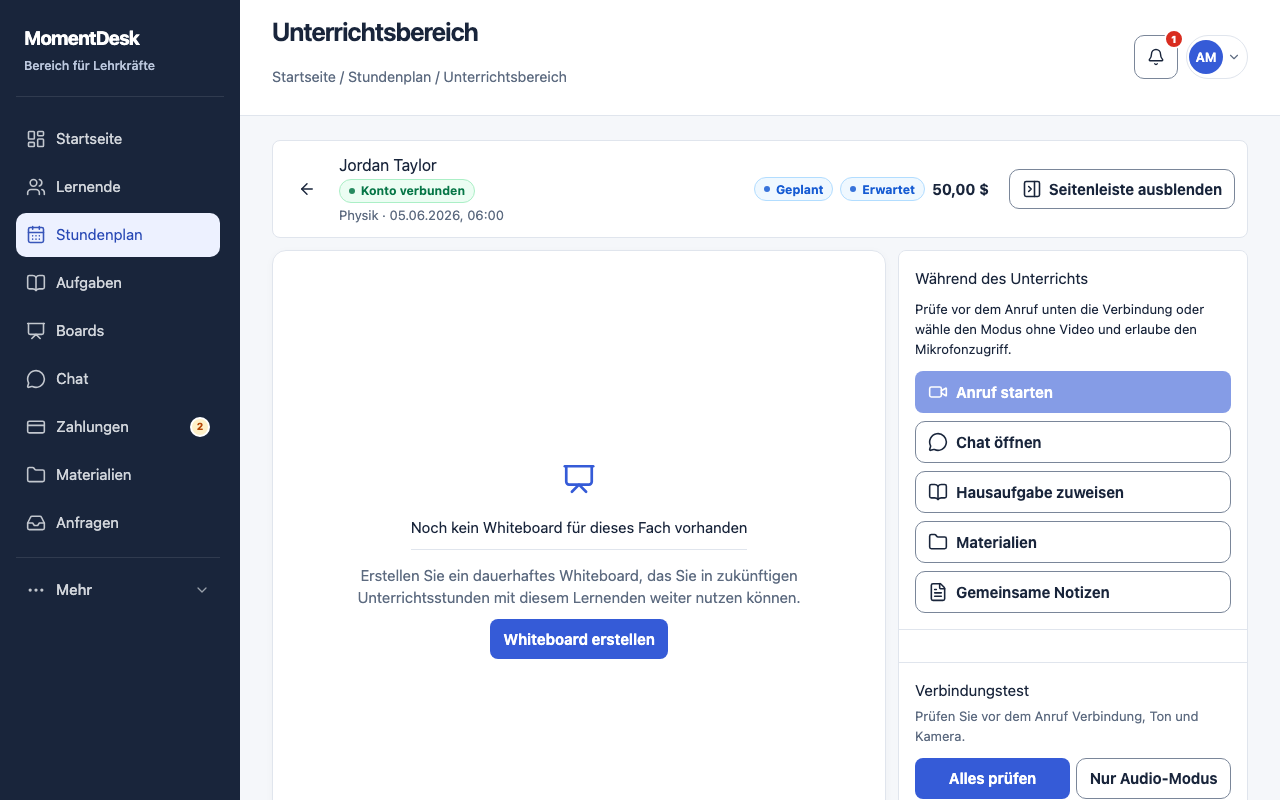
Das Ergebnis
Die Werkzeuge sind zusammen, und das gespeicherte Board bleibt nach der Stunde verfügbar.
Schritt für Schritt
Den Raum öffnen
Öffne unter Stundenplan die Stunde und wähle Unterrichtsbereich öffnen.
Das Board wählen
Nutze Whiteboard für diesen Unterricht oder Whiteboard erstellen. Ein gespeichertes Board lässt die nächste Stunde daran anknüpfen.
Die Verbindung prüfen
Wenn Anrufe verfügbar sind, prüft Verbindungstest Internet, Unterrichtsverbindung, Mikrofon und Kamera. Alles prüfen startet die Prüfungen; Nur Audio-Modus prüft ohne Video.
Den Bereich öffnen
Anruf und Materialien bietet Chat, Hausaufgaben zuweisen und öffnen, Materialien und gemeinsame Notizen.
Das Gespräch beginnen
Nutze nach erfolgreicher Prüfung Anruf starten im Raum oder Anrufen im Chat. Beide erlauben dem Browser Mikrofon- oder Kamerazugriff. Sind Anrufe nicht verfügbar, verwende deinen üblichen Besprechungsdienst neben dem Arbeitsraum. Im Anruf schalten Mikrofon und Kamera deine Geräte ein oder aus. Die Pfeile daneben öffnen Mikrofon auswählen und Kamera auswählen, um das Gerät zu wechseln. Bildschirm teilen startet oder beendet die Freigabe, sofern dein Browser sie unterstützt; wähle im Browserdialog das Fenster oder den Tab.
Anruffenster ausblenden und Tafel sehen
Anruf minimieren blendet das Anruffenster aus; der Anruf läuft weiter. Über die kleine Anrufleiste öffnest du das Fenster wieder. Mikrofon und Kamera werden dabei nicht ausgeschaltet.
Nach einem Verbindungsabbruch zurückkehren
Bei einem Verbindungsfehler im Anruffenster wähle Erneut versuchen. Nach dem Neuladen sieht die anrufende Person Anruf wieder aufnehmen, die anderen sehen Anruf beitreten. Auch im Kopfbereich der Stunde kannst du ohne verpflichtenden Gerätetest beitreten. Jetzt nicht verschiebt den Beitritt. Der Anruf muss noch aktiv sein.
Wähle, wie du den Anruf verlässt
Anruf verlassen trennt dich von einem aktiven Anruf, ohne ihn für die anderen zu beenden. Wer den Anruf begonnen hat, sieht Für alle beenden und kann damit den Anruf für alle schließen. Verlässt diese Person den ausgehenden Anruf, bevor jemand annimmt, wird er abgebrochen.
Die Stunde abschließen
Das Beenden des Anrufs schließt den Unterricht im Kalender nicht ab. Schließe den Unterricht separat im Kalender ab und gib die nächste Übung auf.
Gut zu wissen
- Das hier geöffnete Board wird gespeichert und bleibt im Boardbereich.
- Prüfe Mikrofon, Kamera und Verbindung vor dem ersten Anruf. Ihr könnt auch einen externen Besprechungslink vereinbaren.
- Ein beendeter Anruf kann nicht fortgesetzt werden; vereinbare im Chat einen neuen. Wenn sich die Verbindung nicht wiederherstellen lässt, vereinbare einen externen Besprechungslink.
- Der Unterrichtsraum vereint Board, Hausaufgaben, Materialien und Gespräch. Vergrößere bei Bedarf das Video und verlasse das Vollbild, um zur Stunde zurückzukehren. Mikrofon-, Kamera- und Bildschirmtasten zeigen die aktuelle Aktion.
- Nach der Rückkehr zum Tab versucht MomentDesk, die unterbrochene Mikrofonübertragung wiederherzustellen. Wird weiterhin kein Ton gesendet, wähle Mikrofon neu starten. Ist dein Mikrofon bei anwesenden Mitlernenden ausgeschaltet, bietet ein Hinweis Mikrofon einschalten an. Diese Aktionen bleiben auch in der minimierten Anrufleiste erreichbar.
Fragen
Wie komme ich nach einem Verbindungsabbruch wieder in den Unterrichtsanruf?
Bei einem Verbindungsfehler im Anruffenster wähle Erneut versuchen. Nach dem Neuladen sieht die anrufende Person Anruf wieder aufnehmen, die anderen sehen Anruf beitreten. Auch im Kopfbereich der Stunde kannst du ohne verpflichtenden Gerätetest beitreten. Jetzt nicht verschiebt den Beitritt. Der Anruf muss noch aktiv sein.
Beendet das Verlassen des Anrufs den Unterricht für alle?
Anruf verlassen trennt nur dich von einem bereits aktiven Anruf; Für alle beenden, sichtbar für die Person, die ihn begonnen hat, beendet ihn für alle. Das Verlassen eines unbeantworteten ausgehenden Anrufs bricht ihn ab. Die Lehrkraft schließt den Unterricht separat im Kalender ab.
Wie kann ich das Anruffenster ausblenden und die Tafel sehen?
Nutze Anruf minimieren, um das Fenster auszublenden, und die kleine Anrufleiste, um es wieder zu öffnen. Der Anruf läuft weiter: Mikrofon und Kamera werden dabei nicht ausgeschaltet.