Guía del profesor · Materiales y pizarras
Impartir una clase en un solo espacio
MomentDesk · https://momentdesk.com/es/help/tutor/run-a-lesson-in-one-place/
La pizarra y las herramientas están en una pantalla para no buscarlas durante la explicación.
Profesores que enseñan por internet.
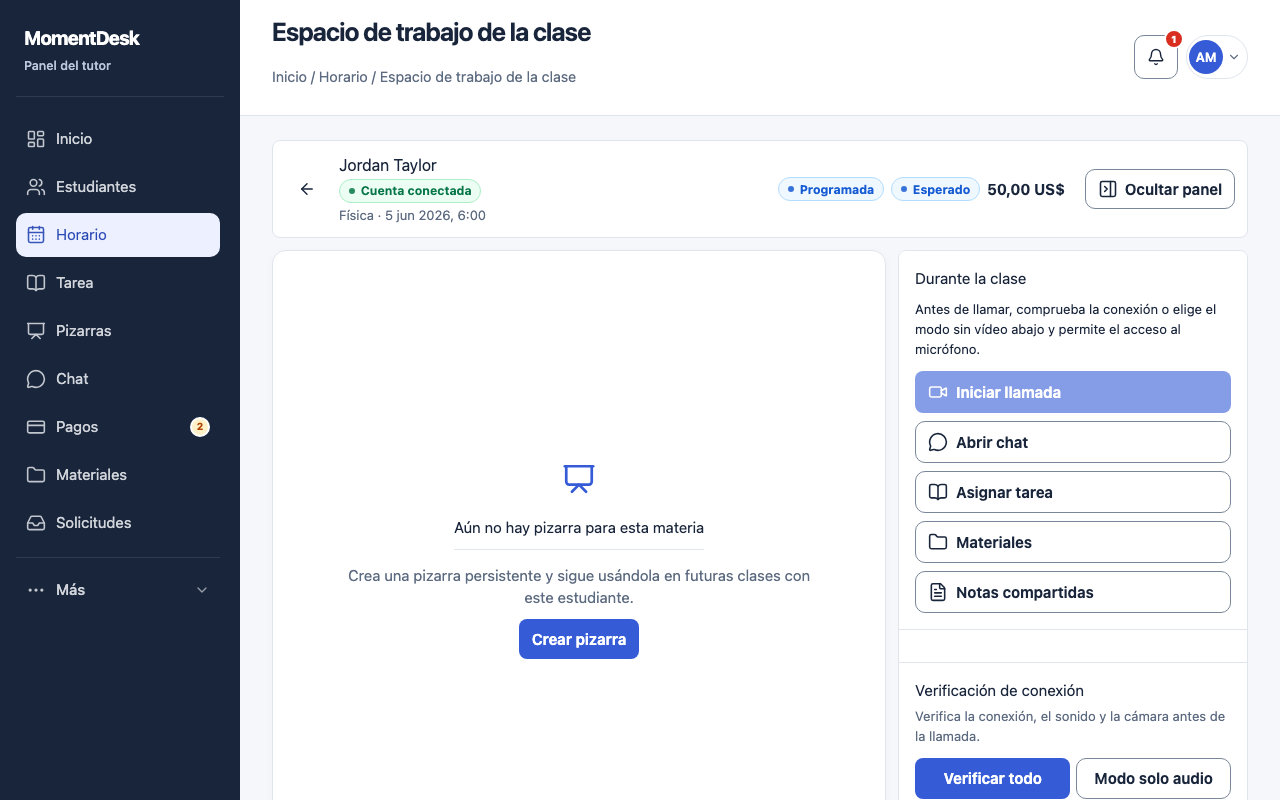
Qué obtienes
Las herramientas están juntas y la pizarra guardada permanece tras la clase.
Qué hacer
Abrir el espacio
En Horario, abre la clase y elige Abrir panel de la clase.
Elegir la pizarra
Usa Pizarra para esta clase o Crear pizarra. Una pizarra persistente permite continuar en la próxima clase.
Comprobar conexión
Cuando hay llamadas, Verificación de conexión prueba internet, conexión de clase, micrófono y cámara. Verificar todo inicia las pruebas; Modo solo audio comprueba sin vídeo.
Abrir el panel
Llamada y materiales muestra chat, asignación y consulta de tareas, materiales y notas compartidas.
Conversar
Tras comprobar correctamente, usa Iniciar llamada en el espacio o Llamar en el chat. Ambos permiten al navegador usar micrófono o cámara. Si las llamadas no están disponibles, usa tu servicio de reuniones junto al espacio. Durante la llamada, Micrófono y Cámara activan o desactivan tus dispositivos. Las flechas contiguas abren Elegir micrófono y Elegir cámara para cambiar de dispositivo. Compartir pantalla inicia o detiene la presentación si tu navegador lo permite; elige la ventana o pestaña en el aviso del navegador.
Oculta el panel de llamada para ver la pizarra
Minimizar llamada oculta el panel sin interrumpir la llamada. Pulsa la pequeña barra de la llamada para volver a abrir el panel. Esto no apaga el micrófono ni la cámara.
Vuelve tras una desconexión
Si el panel indica un error de conexión, pulsa Intentar conectar de nuevo. Al recargar, quien inició la llamada ve Volver a unirse a la llamada; los demás ven Unirse a la llamada. También puedes entrar desde la cabecera de la clase sin una comprobación obligatoria de dispositivos. Ahora no pospone la entrada. Solo puedes entrar mientras la llamada siga activa.
Elige cómo salir
Salir de la llamada te desconecta de una llamada activa sin terminarla para los demás. Quien la inició ve Finalizar para todos, que cierra la llamada para todos. Si esa persona sale antes de que alguien responda, se cancela la llamada saliente.
Terminar la clase
Finalizar la llamada no marca la clase como completada en el calendario. Completa la clase por separado desde el calendario y asigna la práctica siguiente.
Conviene saber
- La pizarra abierta aquí se guarda y sigue en la sección de pizarras.
- Comprueba micrófono, cámara y conexión antes de llamar por primera vez. También podéis acordar un enlace de reunión externo.
- No se puede reanudar una llamada finalizada; acuerda una nueva en el chat. Si no logras recuperar la conexión, acordad un enlace de reunión externo.
- El espacio de clase reúne pizarra, tareas, materiales y conversación. Amplía el vídeo cuando lo necesites y sal de pantalla completa para volver a la clase. Los controles del micrófono, cámara y pantalla indican la acción actual.
- Al volver a la pestaña, MomentDesk intenta restablecer el audio del micrófono detenido. Si sigue sin enviar audio, pulsa Restablecer micrófono. Si el micrófono está apagado y hay otros participantes, un aviso ofrece Activar micrófono. Estas acciones también están disponibles en la barra de llamada minimizada.
Preguntas
¿Cómo vuelvo a la llamada de clase si se corta la conexión?
Si el panel indica un error de conexión, pulsa Intentar conectar de nuevo. Al recargar, quien inició la llamada ve Volver a unirse a la llamada; los demás ven Unirse a la llamada. También puedes entrar desde la cabecera de la clase sin una comprobación obligatoria de dispositivos. Ahora no pospone la entrada. Solo puedes entrar mientras la llamada siga activa.
¿Salir de la llamada termina la clase para todos?
Salir de la llamada solo te desconecta de una llamada ya activa; Finalizar para todos, que se muestra a quien la inició, la termina para todos. Salir de una llamada saliente sin respuesta la cancela. El profesor completa la clase por separado en el calendario.
¿Cómo oculto el panel de llamada para ver la pizarra?
Pulsa Minimizar llamada para ocultar el panel y la pequeña barra de llamada para abrirlo de nuevo. La llamada continúa: minimizar no apaga el micrófono ni la cámara.