Anleitung für Lehrkräfte · Materialien und Boards
Gemeinsam auf einem Board arbeiten
Du und der Schüler arbeiten im selben Raum, und das Board behält das Ergebnis.
Lehrkräfte, die visuell erklären.
Das Ergebnis
Die Erklärung bleibt nach der Stunde und lässt sich wieder öffnen.
Schritt für Schritt
Das Board öffnen
Öffne es unter Whiteboards oder im Unterrichtsraum.
Werkzeuge nutzen
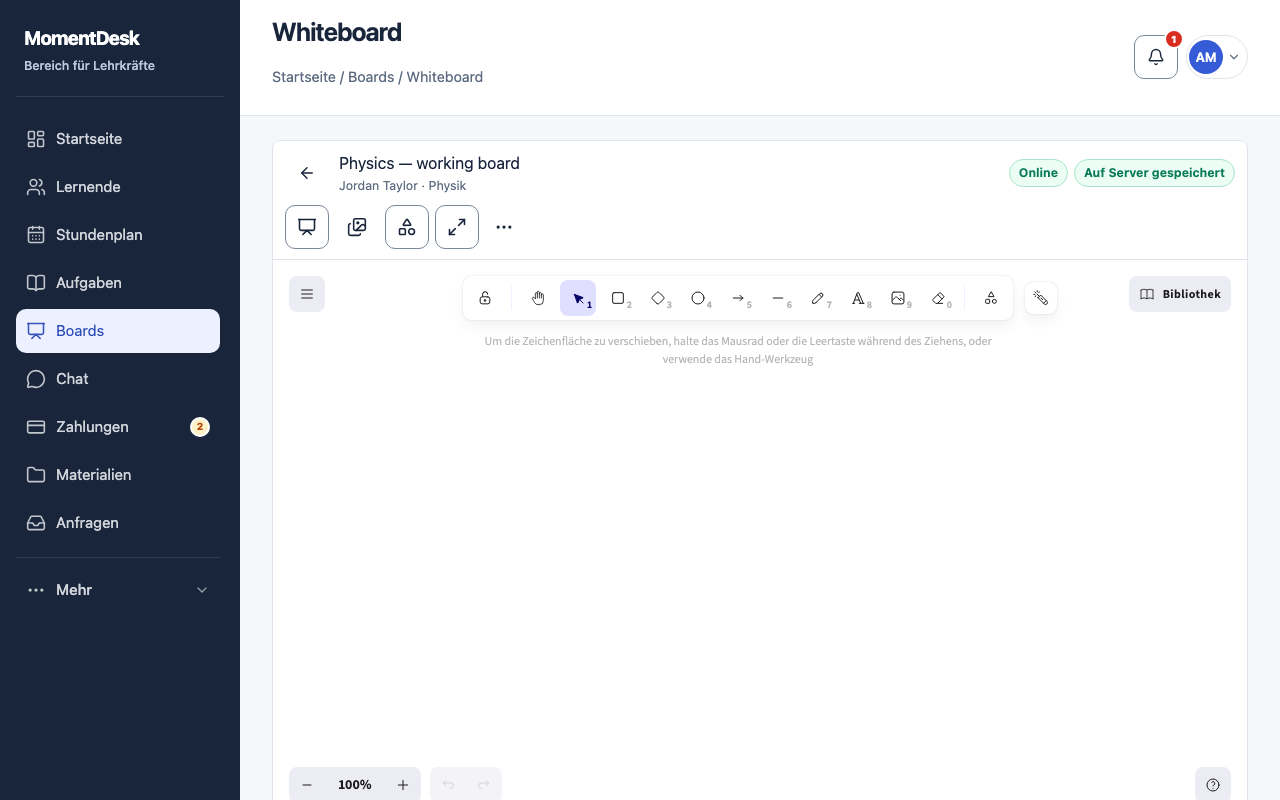
Schreibe, zeichne, füge Formen und Text hinzu. Fotos auf Whiteboard einfügen und Dokumente anhängen ergänzen Material vom Gerät.
Ein Bild zuschneiden
Wähle das Bild und die Zuschneideaktion. Passe den Bereich an und bestätige; normale Eckgriffe ändern die Bildgröße.
Speichern beobachten
Die Anzeige zeigt Auf Server gespeichert, Synchronisierung läuft, Entwurf auf Gerät gespeichert oder Offline · Entwurf ist sicher. Warte bei instabiler Verbindung vor dem Schließen auf Auf Server gespeichert.
Eine Version sichern
Version speichern erstellt einen Stand unter Versionsverlauf; Wiederherstellen holt ihn zurück. Nutze das vor größeren Umordnungen.
Vollbild nutzen
Vollbild blendet die anderen Bereiche während der Arbeit aus.
Gut zu wissen
- Ihr könnt gleichzeitig auf dem geteilten Board arbeiten; Änderungen werden zusammengeführt.
- Der Schüler öffnet dasselbe geteilte Board in seinem Boardbereich.
Bei Problemen
- Die Anzeige meldet einen Entwurf auf dem Gerät.
- Die Verbindung wurde unterbrochen. Halte die Seite offen, bis die Speicherung auf dem Server angezeigt wird.