講師向けガイド · 教材とボード
1つのワークスペースで授業する
MomentDesk · https://momentdesk.com/ja/help/tutor/run-a-lesson-in-one-place/
ボードとツールが1つの画面にまとまり、説明中に探す手間を減らします。
オンライン授業を行う講師向け。
得られる結果
ツールがまとまり、保存済みボードは授業後も開けます。
操作手順
ワークスペースを開く
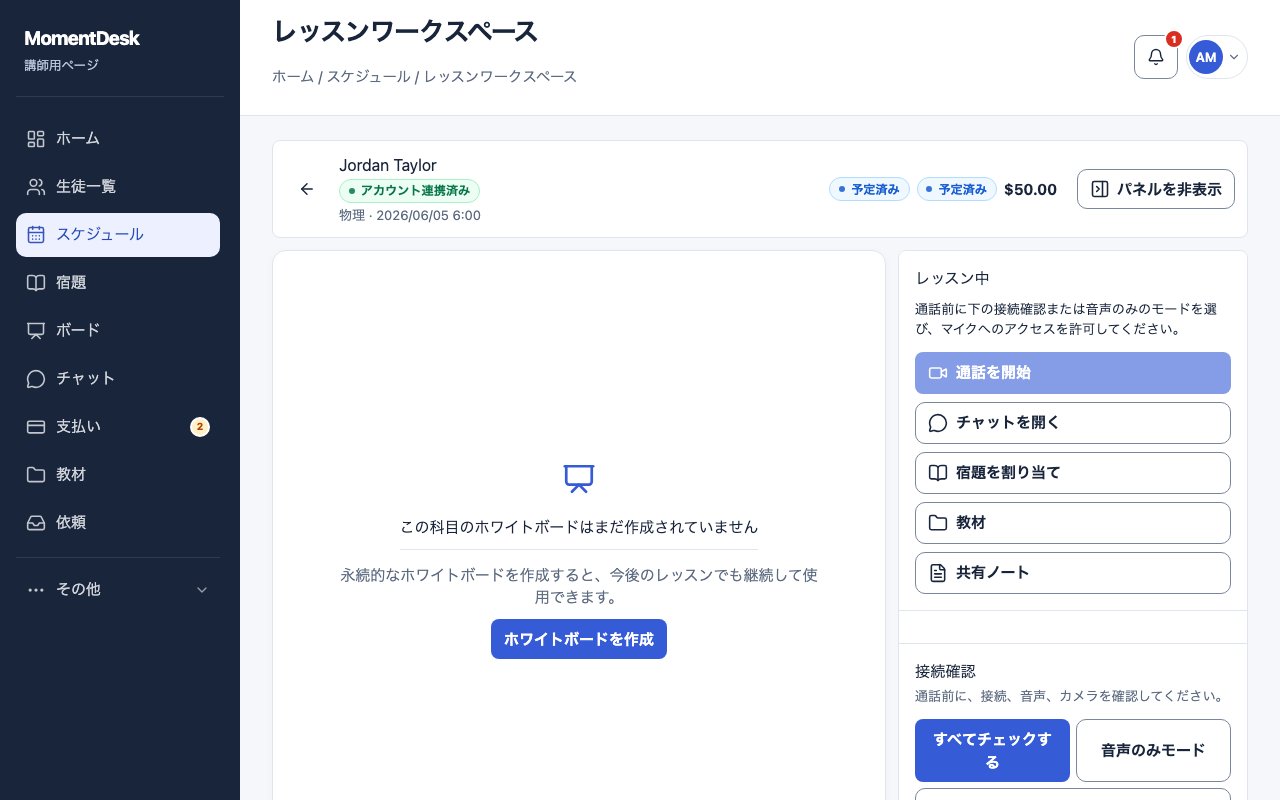
スケジュールで授業を開いて授業用ワークスペースを開くを選びます。
ボードを選ぶ
この授業のボードまたはボードを作成を使います。保存されたボードなら次の授業でも続けられます。
接続を確認する
通話が使える場合は接続確認でインターネット、授業接続、マイクとカメラを確認します。すべてチェックするで確認し、音声のみモードではビデオなしで確認します。
パネルを開く
通話と教材でチャット、宿題の配布と閲覧、教材、共有メモを開けます。
会話を始める
確認成功後にワークスペースの通話を開始またはチャットの通話開始を使います。双方がブラウザのマイクまたはカメラ使用を許可します。通話が使えない場合は通常の会議サービスを併用してください。通話中はマイクとカメラで自分の機器をオン・オフにできます。隣の矢印からマイクを選択とカメラを選択を開くと、使用する機器を変更できます。ブラウザが対応していれば、画面共有で共有を開始・停止できます。共有するウィンドウやタブはブラウザの確認画面で選びます。
ボードを見やすくする
最小化で通話パネルを隠しても、通話は続きます。小さな通話バーを選ぶと、パネルを再び開けます。マイクやカメラがオフになるわけではありません。
切断後に通話へ戻る
通話パネルに接続エラーが出たら、再接続を試行を選びます。再読み込み後、発信者には再接続、ほかの参加者には通話に参加が表示されます。授業のヘッダーからも、機器チェックなしで継続中の通話に参加できます。今は参加しないで参加を後回しにできます。終了した通話には参加できません。
退出と全員の通話終了を使い分ける
退出は自分だけを継続中の通話から切断し、ほかの参加者の通話は続きます。通話を開始した人には全員に対して終了が表示され、この操作で全員の通話を終了します。誰も応答する前に発信者が退出すると、発信はキャンセルされます。
授業を終える
通話を終了しても、スケジュールの授業は完了になりません。スケジュールから別途授業を完了し、次の練習を出します。
知っておきたいこと
- ここで開いたボードは保存され、ボード一覧に残ります。
- 初回通話前にマイク、カメラと接続を確認してください。外部会議のリンクを決めて使うこともできます。
- 終了済みの通話には戻れません。チャットで新しい通話を相談してください。再接続できない場合は、外部サービスの会議リンクを相談します。
- 授業画面にはボード、宿題、教材、会話がまとまっています。必要に応じて動画を拡大し、全画面表示を終了すると授業に戻れます。マイク、カメラ、画面共有のボタンには現在の操作が表示されます。
- タブに戻ると、MomentDeskは停止したマイク音声の復旧を試みます。音声が送信されない場合は、マイクを再起動を選びます。ほかの参加者がいてマイクがオフの場合は、案内からマイクをオンを選べます。最小化した通話バーでも操作できます。
質問
授業の重複を許可すると、2つのビデオ通話を同時に行えますか?
いいえ。重複の許可は、別々の授業がカレンダー上で重なることを認めるだけです。開いているMomentDeskの画面1つにつき、同時に有効なビデオ通話は1つです。別の通話を始めたり参加したりする前に、最初の通話から退出するか終了してください。通話パネルを最小化しても、退出したことにはなりません。
授業の通話が切れたら、どうすれば戻れますか?
通話パネルに接続エラーが出たら、再接続を試行を選びます。再読み込み後、発信者には再接続、ほかの参加者には通話に参加が表示されます。授業のヘッダーからも、機器チェックなしで継続中の通話に参加できます。今は参加しないで参加を後回しにできます。終了した通話には参加できません。
通話から退出すると、全員の授業が終わりますか?
退出で切断されるのは、すでに継続中の通話にいる自分だけです。発信者に表示される全員に対して終了は、全員の通話を終了します。応答前の発信から退出すると発信はキャンセルされます。講師はスケジュールで別途授業を完了します。
通話パネルを小さくしてボードを見るには?
最小化でパネルを隠し、小さな通話バーから再び開けます。通話は続き、マイクやカメラはオフになりません。