Anleitung für Lehrkräfte · Ihre Buchungsseite
Deine Seite und freie Zeiten teilen
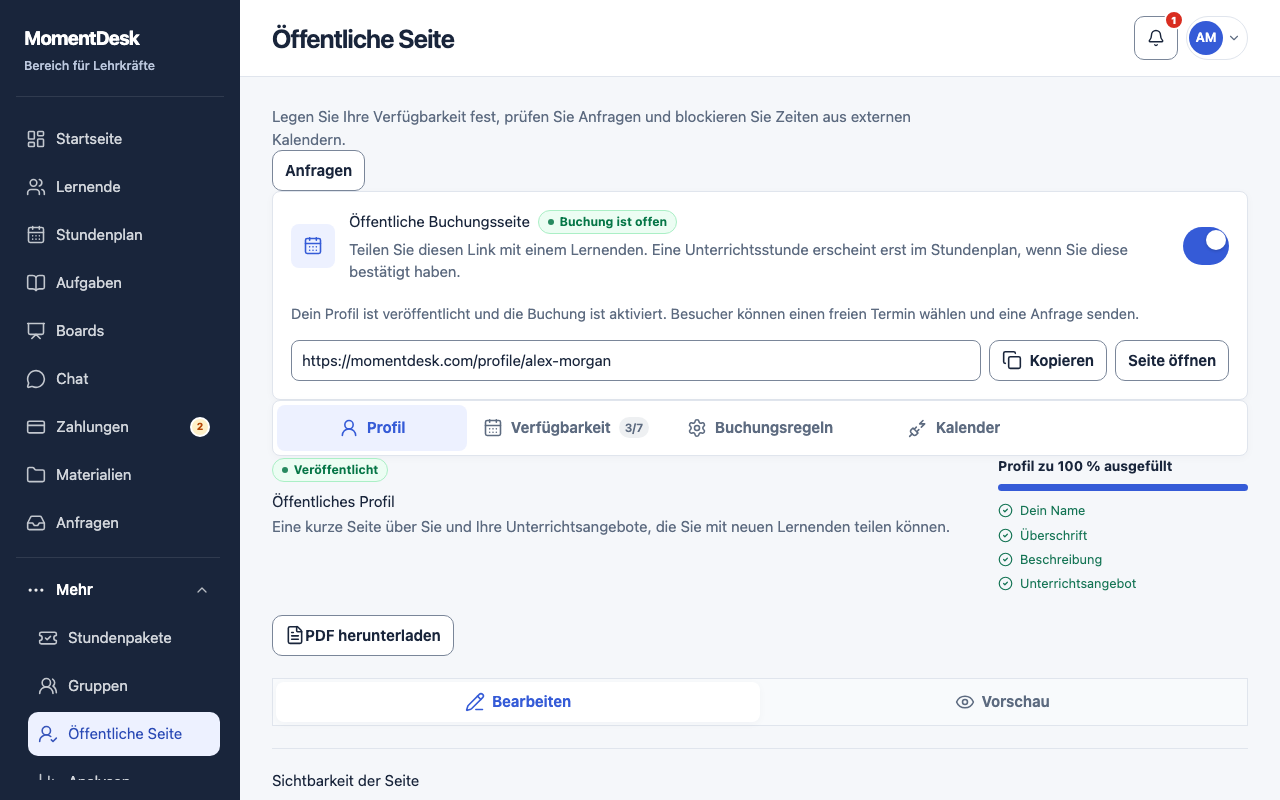
Der Profillink zeigt Angebote und führt bei geöffneten Buchungen zur Zeitauswahl.
Lehrkräfte, die neue Schüler kontaktieren.
Das Ergebnis
Der Empfänger kann über dich lesen und eine bestimmte Zeit anfragen.
Schritt für Schritt
Buchungen prüfen
Buchung ist offen oben bedeutet, dass Besucher Anfragen senden können. Der Schalter daneben schließt Buchungen.
Die Adresse kopieren
Im oberen Bereich stehen Adresse, Kopieren und Seite öffnen.
Als Besucher ansehen
Öffne die Adresse in einem privaten Fenster. Jeder mit dem Link sieht die öffentlichen Angaben. Prüfe Beschreibung, Angebote, Währungen und Verfügbarkeit.
Die Anfrage bearbeiten
Prüfe unter Anfragen im Hauptmenü Zeit und Kommentar. Genehmigen erstellt nach Auswahl von Schüler und Fach die Stunde; Ablehnen lehnt die Anfrage ab.
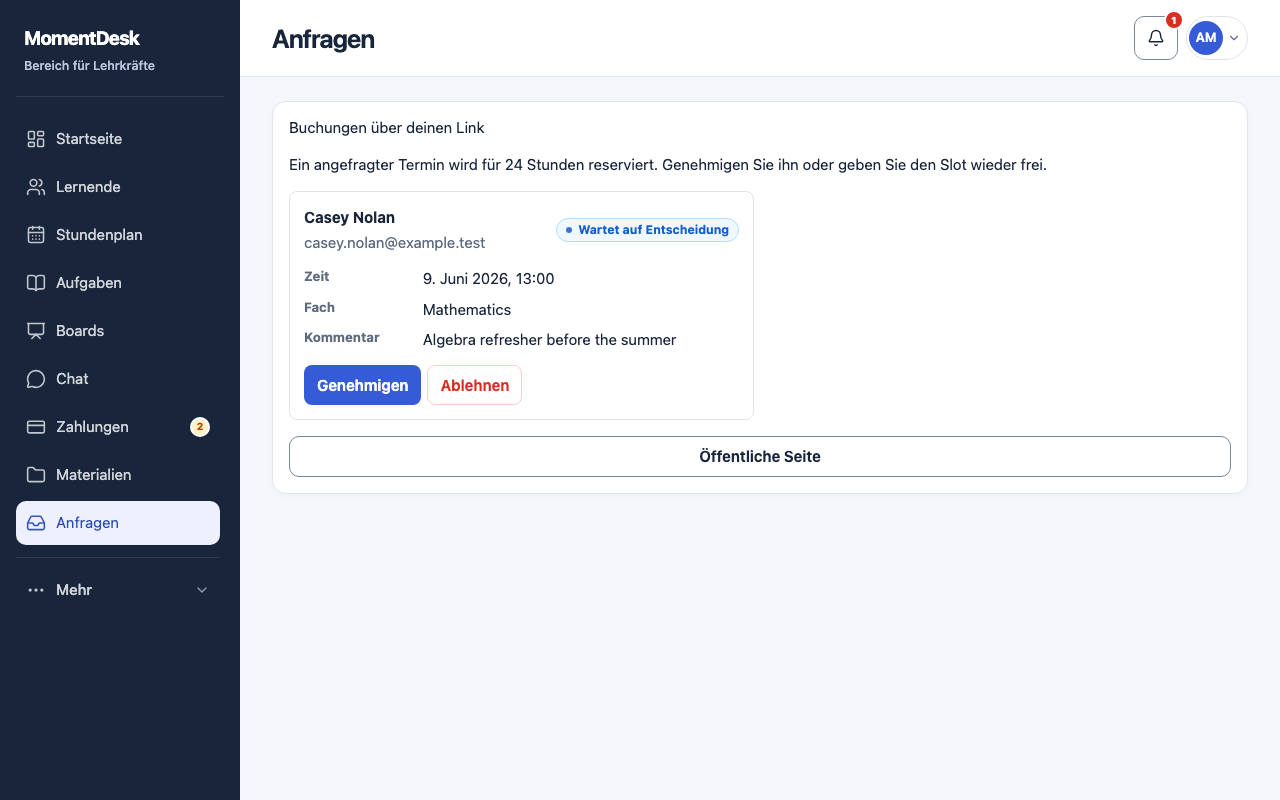
MomentDesk-Oberfläche mit erfundenen Namen und Einträgen.
Gut zu wissen
- Den Profillink teilen ersetzt keine persönliche Einladung. Ein bestehender Schüler braucht eine separate Einladung für den eigenen Arbeitsbereich.
- Buchungen und Suchsichtbarkeit werden durch getrennte Einstellungen gesteuert.