Guide du professeur · Votre page de réservation
Partager votre page et les créneaux libres
Le lien du profil présente vos offres et permet de réserver si la réservation est activée.
Enseignants contactant un nouvel élève.
Le résultat
La personne peut vous découvrir et demander une heure précise.
Marche à suivre
Vérifier la réservation
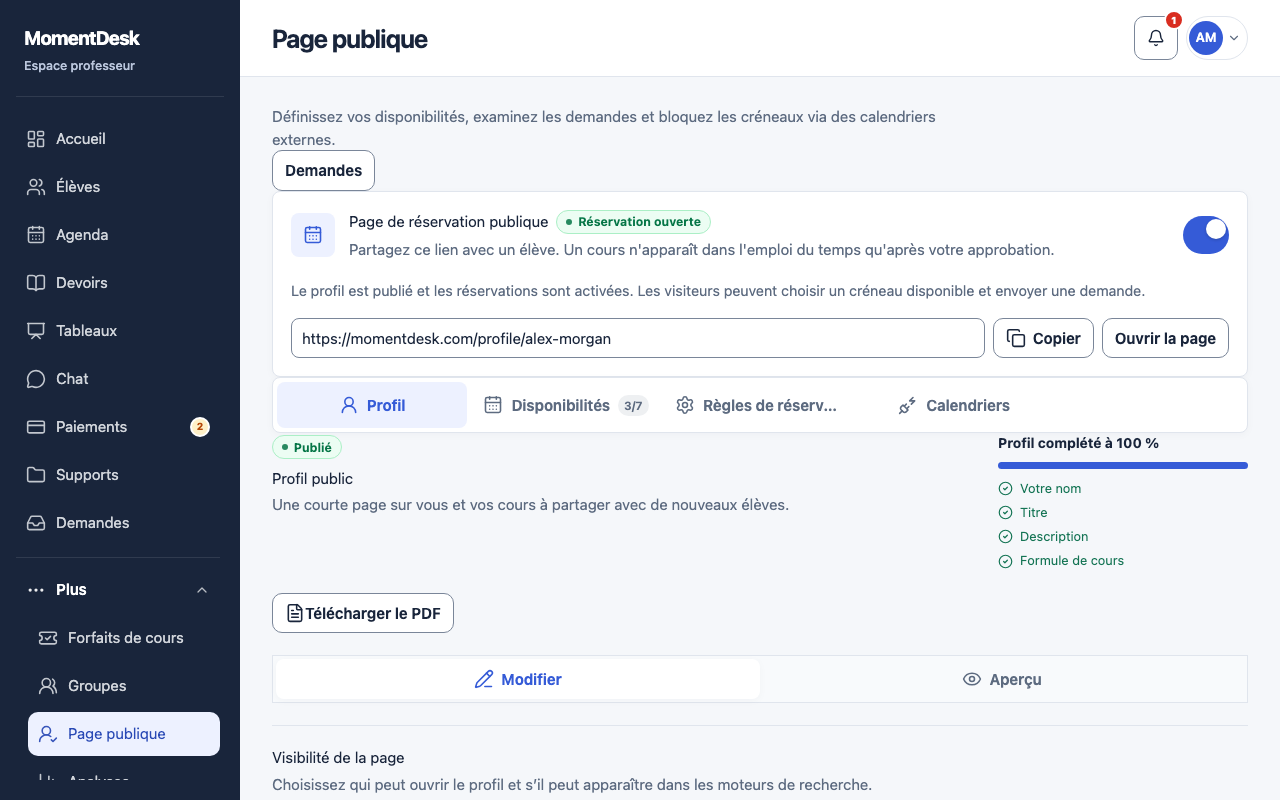
Réservation ouverte en haut signifie que les visiteurs peuvent envoyer des demandes. L’interrupteur voisin ferme la réservation.
Copier l’adresse
Le bloc supérieur contient l’adresse, Copier et Ouvrir la page.
Voir comme visiteur
Ouvrez l’adresse dans une fenêtre privée. Toute personne ayant le lien peut voir les données publiques. Vérifiez description, offres, devises et disponibilité.
Traiter la demande
Dans Demandes du menu principal, vérifiez heure et commentaire. Approuver crée le cours après le choix de l’élève et de la matière ; Rejeter refuse la demande.
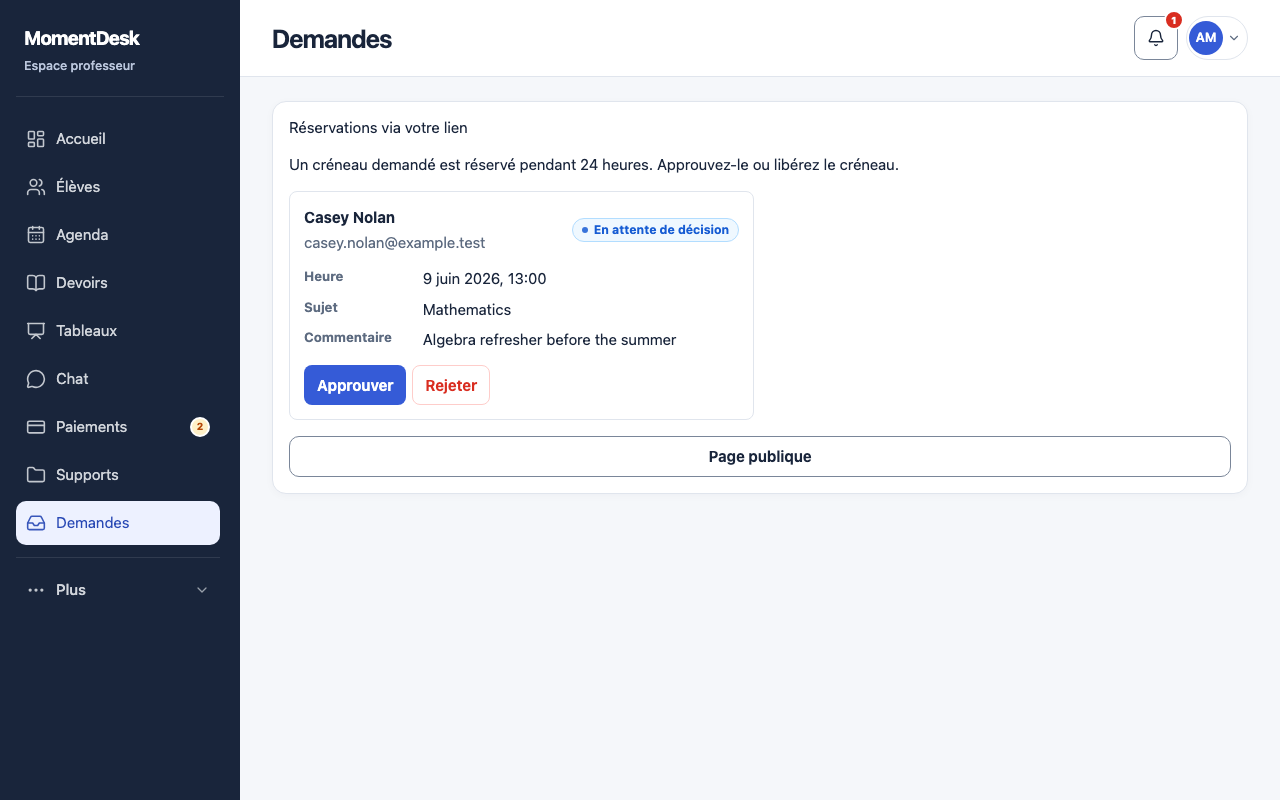
Interface de MomentDesk avec des noms et données fictifs.
Bon à savoir
- Partager le profil ne remplace pas l’invitation personnelle. Un élève existant a besoin d’une invitation distincte pour accéder à son espace.
- La réservation et la visibilité dans les moteurs de recherche ont des réglages distincts.