Anleitung für Lehrkräfte · Ihre Buchungsseite
Zeiten für Buchungen öffnen
Arbeitszeiten bestimmen die verfügbare Woche. Buchungsregeln bestimmen die Startmöglichkeiten für Besucher.
Lehrkräfte, die neue Unterrichtsanfragen annehmen.
Das Ergebnis
Besucher sehen verfügbare Zeiten und können eine Stunde anfragen; du entscheidest.
Schritt für Schritt
Verfügbarkeit öffnen
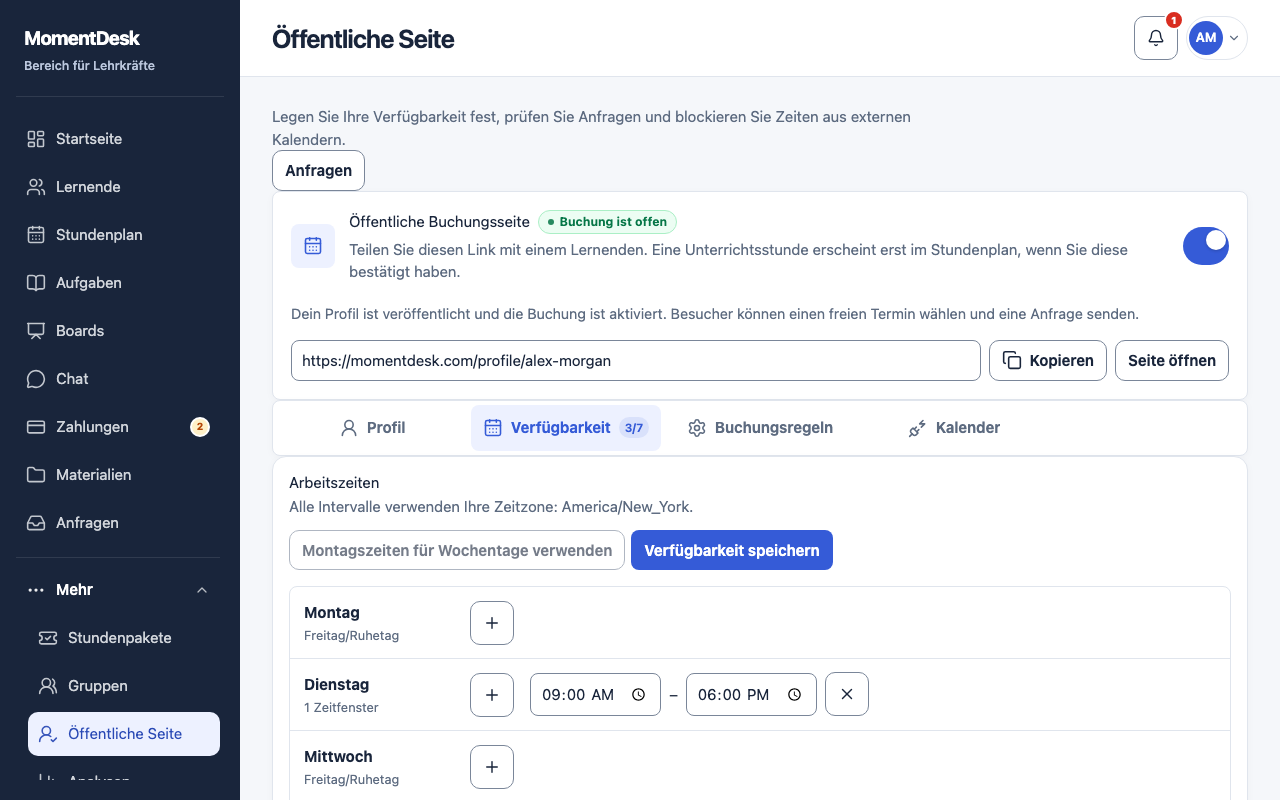
Wähle auf der öffentlichen Seite Verfügbarkeit. Der Zähler zeigt verfügbare Wochentage.
Arbeitszeiten festlegen
Füge mit + ein Zeitfenster hinzu und wähle Beginn und Ende. Ohne Fenster steht dort Freitag/Ruhetag. Montagszeiten für Wochentage verwenden kopiert Montag auf Werktage. Klicke auf Verfügbarkeit speichern. Alle Fenster nutzen die darüber angegebene Profilzeitzone.
Regeln festlegen
Prüfe unter Buchungsregeln die Felder Unterrichtsdauer, Mindestvorlaufzeit und Buchungshorizont. Erweiterte Einstellungen enthält Adresse, Startintervall, Zeitaufteilung und Pausen. Klicke auf Regeln speichern.
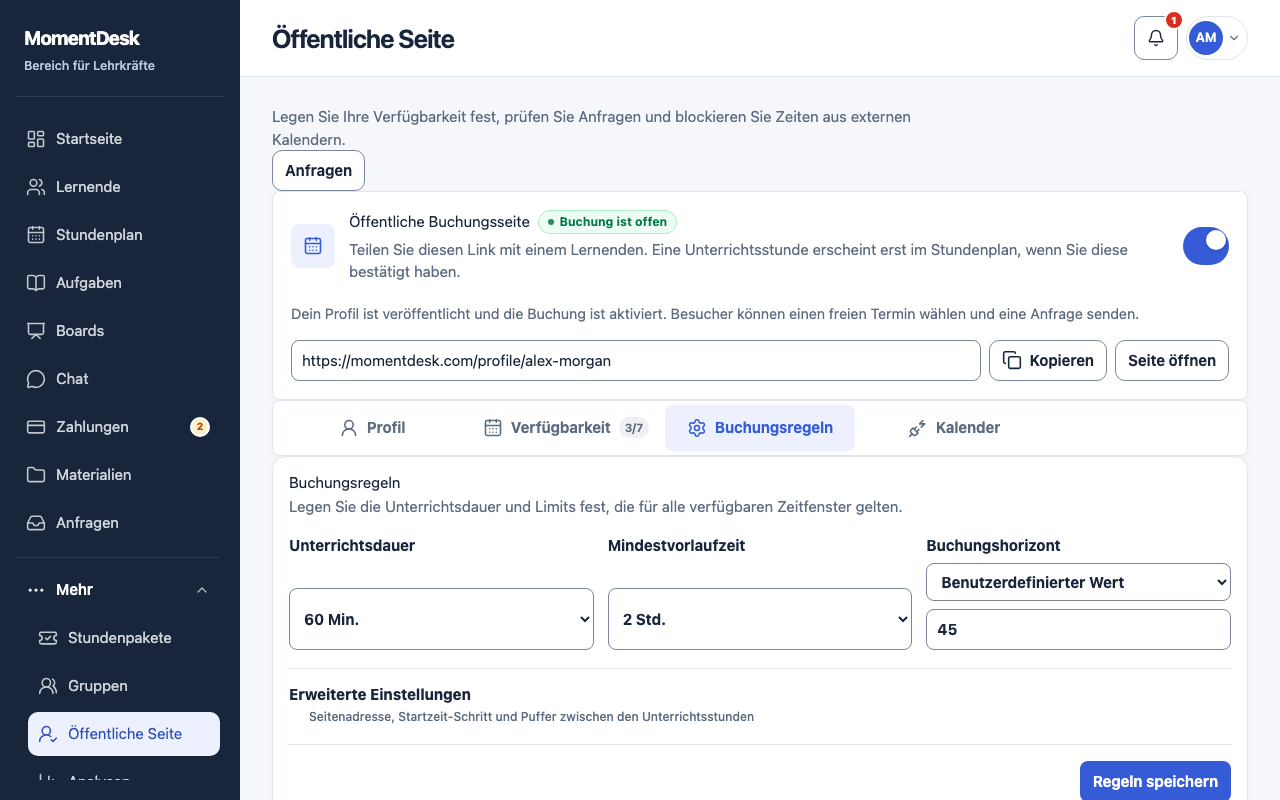
MomentDesk-Oberfläche mit erfundenen Namen und Einträgen. Belegte Zeiten ausschließen
Verbinde unter Kalender eine private externe ICS-Adresse. Sie blockiert belegte Intervalle; gespeichert werden nur Beginn und Ende, keine Titel, Beschreibungen oder Teilnehmer.
Anfragen prüfen
Öffne Anfragen im Hauptmenü. Prüfe Zeit und Kommentar, wähle Schüler und Fach oder lege einen neuen Schüler an, und genehmige oder lehne ab. Neue Schüler benötigen einen positiven Preis. Erst nach Genehmigung entsteht die Stunde.
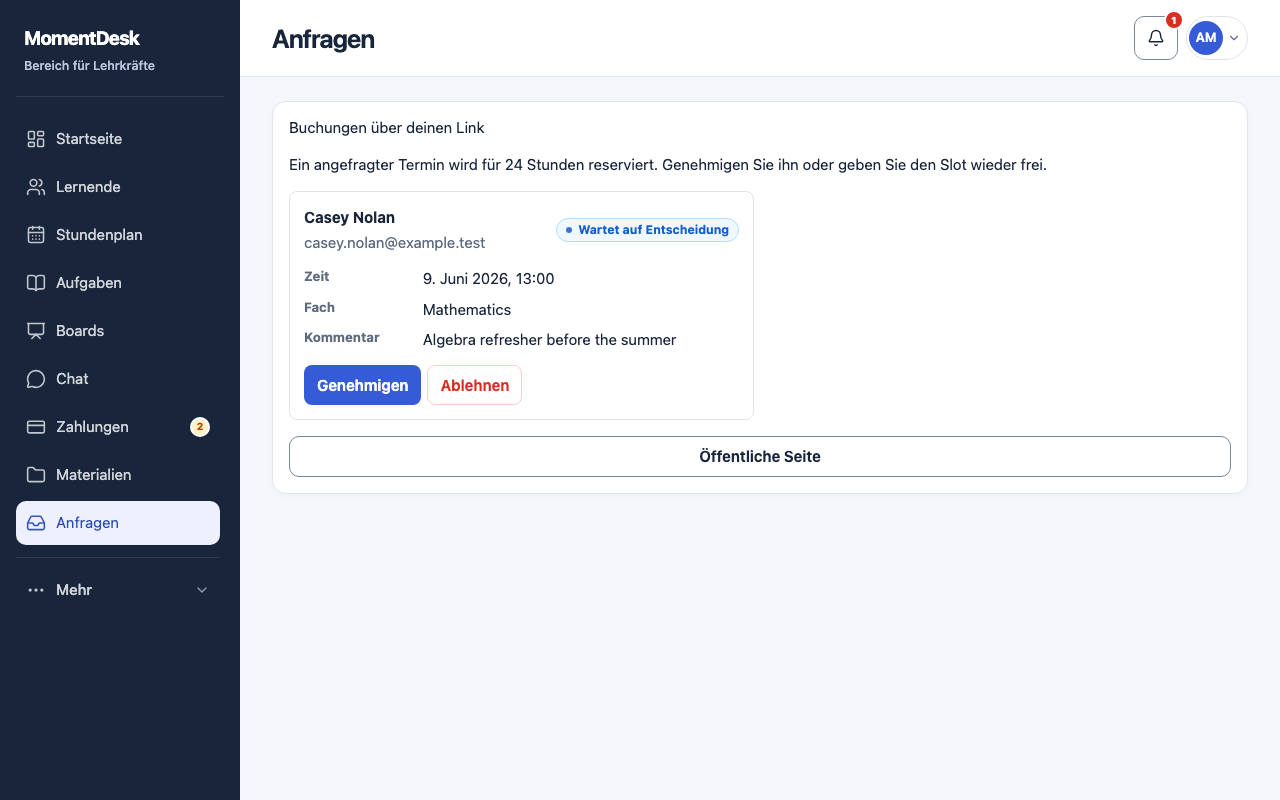
MomentDesk-Oberfläche mit erfundenen Namen und Einträgen.
Gut zu wissen
- Zeiten berücksichtigen Stunden, belegte Intervalle und vorübergehend reservierte Anfragen; bei Genehmigung wird erneut geprüft.
- Veröffentliche das Profil und öffne Buchungen, um Anfragen zu erhalten. Das Schließen oben löscht keine Arbeitszeiten.
- Eine Anfrage ist noch keine bestätigte Stunde; jede erfordert deine Entscheidung.
- Gib nach dem Anlegen eines Schülers dessen Altersgruppe in der Karte an, bevor er sich anmeldet. Für 14–17-Jährige ist außerdem die Zustimmung eines Elternteils oder Erziehungsberechtigten nötig.