강사 가이드 · 숙제
파일과 함께 숙제 배정하기
지시, 파일과 마감일이 한 과제에 모여 학생이 작업을 시작할 수 있습니다.
수업 사이에 과제를 내는 강사용.
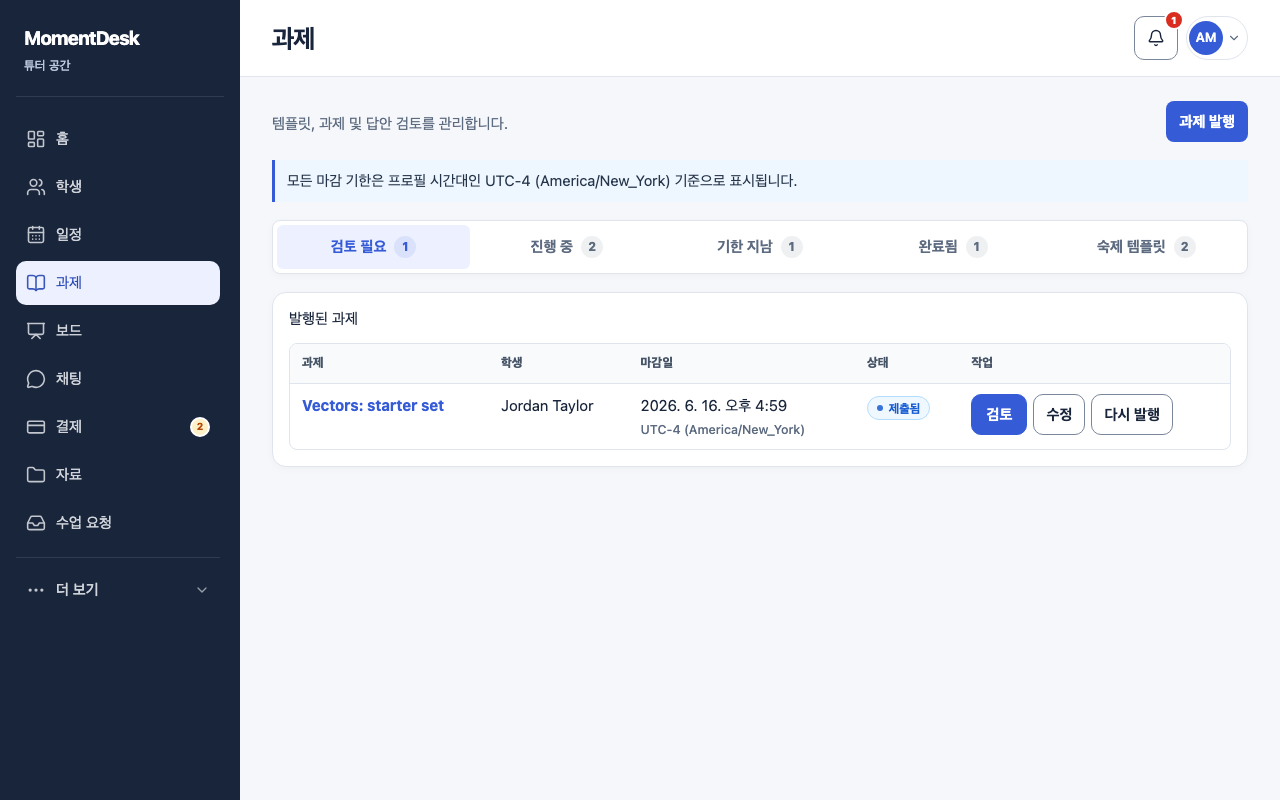
완료 후 결과
학생마다 별도 과제를 받고 제출 후 검토 대기 목록에 나타납니다.
진행 방법
숙제 열기
메뉴의 과제 영역에서 과제 발행 버튼을 누르세요.
과제 설명하기
제목, 지시와 선택 사항인 과목을 입력하세요. 지난 과제를 재사용하려면 숙제 템플릿 목록에서 찾아 다시 발행 버튼을 사용하세요.
자료 첨부하기
과제 파일 선택 버튼으로 첨부하거나 이미 업로드한 자료를 고르세요. 배정 전에 업로드 완료를 기다리세요.
마감일 정하기
마감일 항목은 선택 사항입니다. 다음 수업이나 그다음 수업의 시작 시간이 제안됩니다. 마감일은 각자 프로필의 시간대로 표시됩니다.
학생 고르기
한 명 또는 여러 명을 선택하세요. 과제, 제출과 성적은 학생별로 따로 유지됩니다.
배정하기
발행 버튼을 누르고 진행 중 목록을 확인하세요. 제출 후에는 검토 필요 목록에 나타납니다.
알아두면 좋은 점
- 여러 학생에게 배정해도 공동 답안지가 생기지 않습니다.
- 학생이 켠 채널로 알림이 전송됩니다. 초대 링크를 다시 보낼 필요는 없습니다.