Guía del profesor · Materiales y pizarras
Trabajar juntos en una pizarra
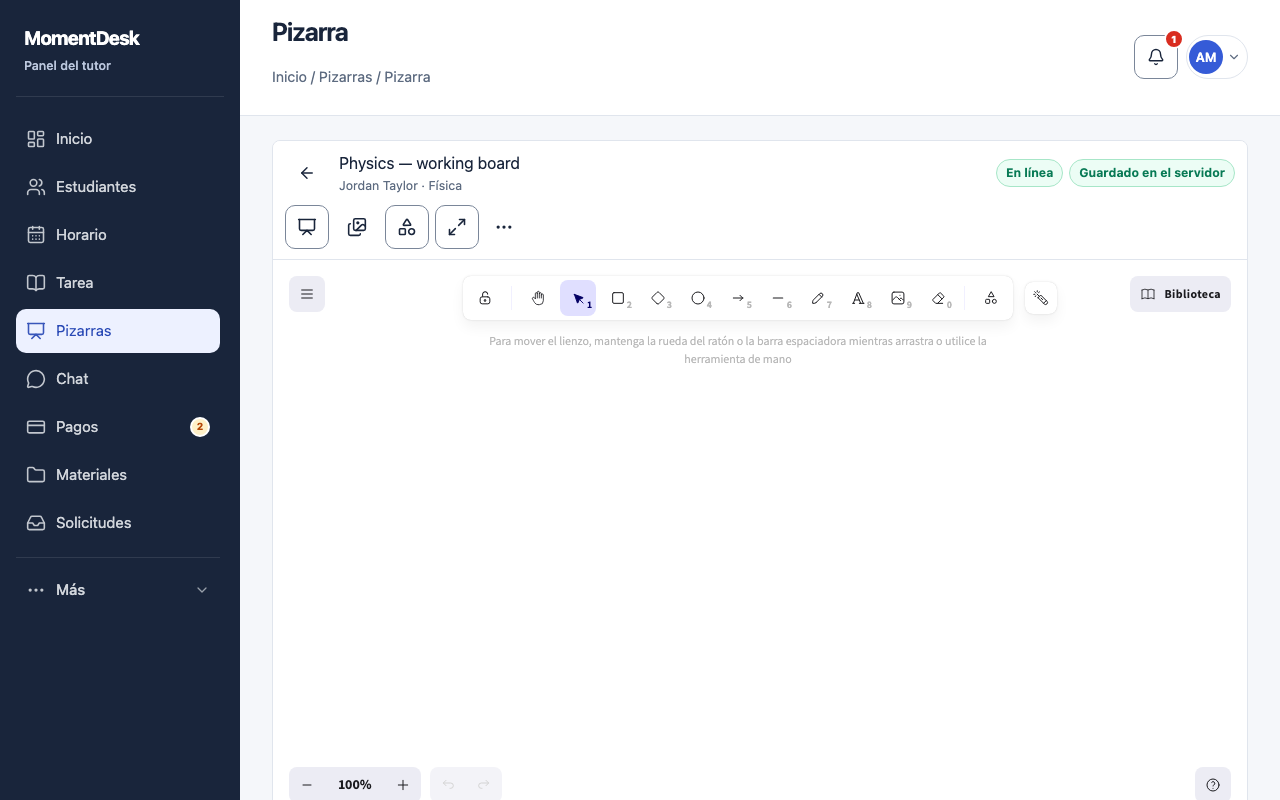
Tú y el alumno trabajáis en el mismo espacio y la pizarra guarda el resultado.
Profesores que explican visualmente.
Qué obtienes
La explicación permanece después de la clase y se puede reabrir.
Qué hacer
Abrir la pizarra
Ábrela desde Pizarras o desde el espacio de la clase.
Usar las herramientas
Escribe, dibuja y añade formas y texto. Insertar fotos en el pizarra y Adjuntar documentos incorporan materiales de tu dispositivo.
Recortar una imagen
Selecciona la imagen y usa la acción de recorte. Ajusta el área y confirma; los tiradores normales de esquina cambian el tamaño.
Comprobar el guardado
El indicador muestra Guardado en el servidor, Sincronizando, Borrador guardado en el dispositivo o Sin conexión · el borrador está seguro. Con conexión inestable, espera Guardado en el servidor antes de cerrar.
Guardar una versión
Guardar versión crea un punto en Historial de versiones y Restaurar lo recupera. Hazlo antes de reorganizar una pizarra compleja.
Usar toda la pantalla
Pantalla completa oculta el resto del espacio mientras trabajas.
Conviene saber
- Ambos podéis editar a la vez en la pizarra compartida; los cambios se combinan.
- El alumno abre la misma pizarra compartida desde su sección de pizarras.
Si algo sale mal
- El indicador dice que el borrador está guardado en el dispositivo.
- Se perdió la conexión. Mantén la página abierta hasta que indique que está guardado en el servidor.