Guía del profesor · Horario
Programar una clase
El formulario toma la duración y el precio conocido de la asignatura del alumno. Comprueba la zona horaria y el importe antes de guardar.
Profesores que planifican su semana.
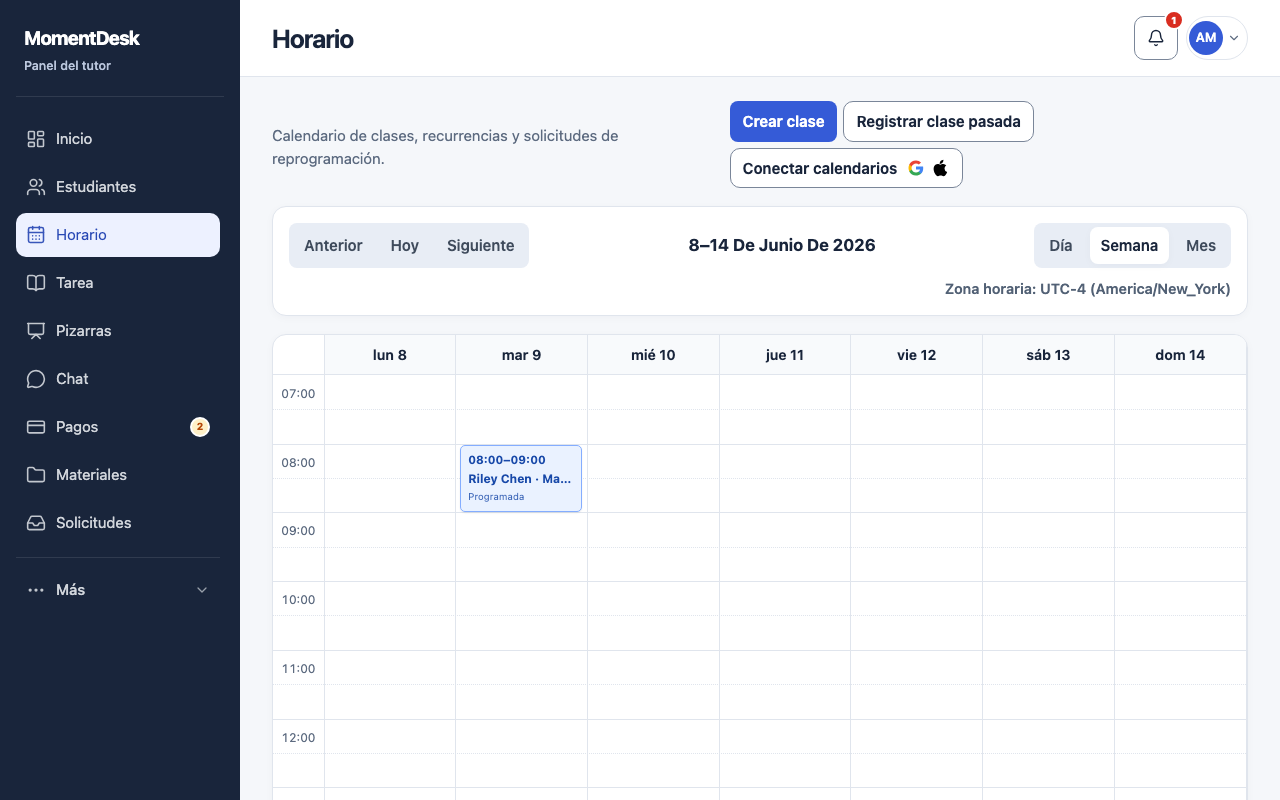
Qué obtienes
La clase aparece a la hora prevista; el alumno la ve en su propia zona horaria.
Qué hacer
Abrir el formulario
En el horario, elige Crear clase. Desde la ficha del alumno puedes iniciar la primera clase con ese alumno ya seleccionado.
Elegir alumno y asignatura
Estudiante y Materia determinan los valores iniciales. La asignatura rellena la duración guardada y el precio, si está definido.
Definir fecha, hora y zona
Comprueba juntos Fecha y hora, Duración, minutos y Zona horaria. La zona sobre el calendario indica la hora de la cuadrícula; un alumno en otra zona ve la misma clase a su hora local.
Ajustar el precio de esta clase
Precio se aplica solo a esta clase y no cambia la tarifa de la asignatura ni otras clases. Si no hay tarifa, introduce el importe acordado. Para una clase individual gratuita puedes introducir 0.
Guardar y comprobar
Deja Repetir desactivado para una sola clase, pulsa Guardar clase y comprueba su posición en el calendario.
Conviene saber
- Una entrada del calendario es un plan. La clase pasa a constar como realizada cuando marcas su finalización.
- Al cambiar el horario de verano, confirma la fecha y la zona, no solo la hora.
Si algo sale mal
- La clase aparece a una hora incorrecta.
- Compara las zonas indicadas sobre ambos calendarios antes de mover la clase.
- El precio está vacío.
- Aún no hay tarifa para la asignatura del alumno. Introduce el importe acordado para esta clase o guarda una tarifa para las siguientes; 0 sirve para una clase individual gratuita.