講師向けガイド · スケジュール
レッスンを予定する
フォームは生徒の科目から長さと設定済みの料金を読み込みます。保存前にタイムゾーンと料金を確認してください。
1週間の予定を組む講師向け。
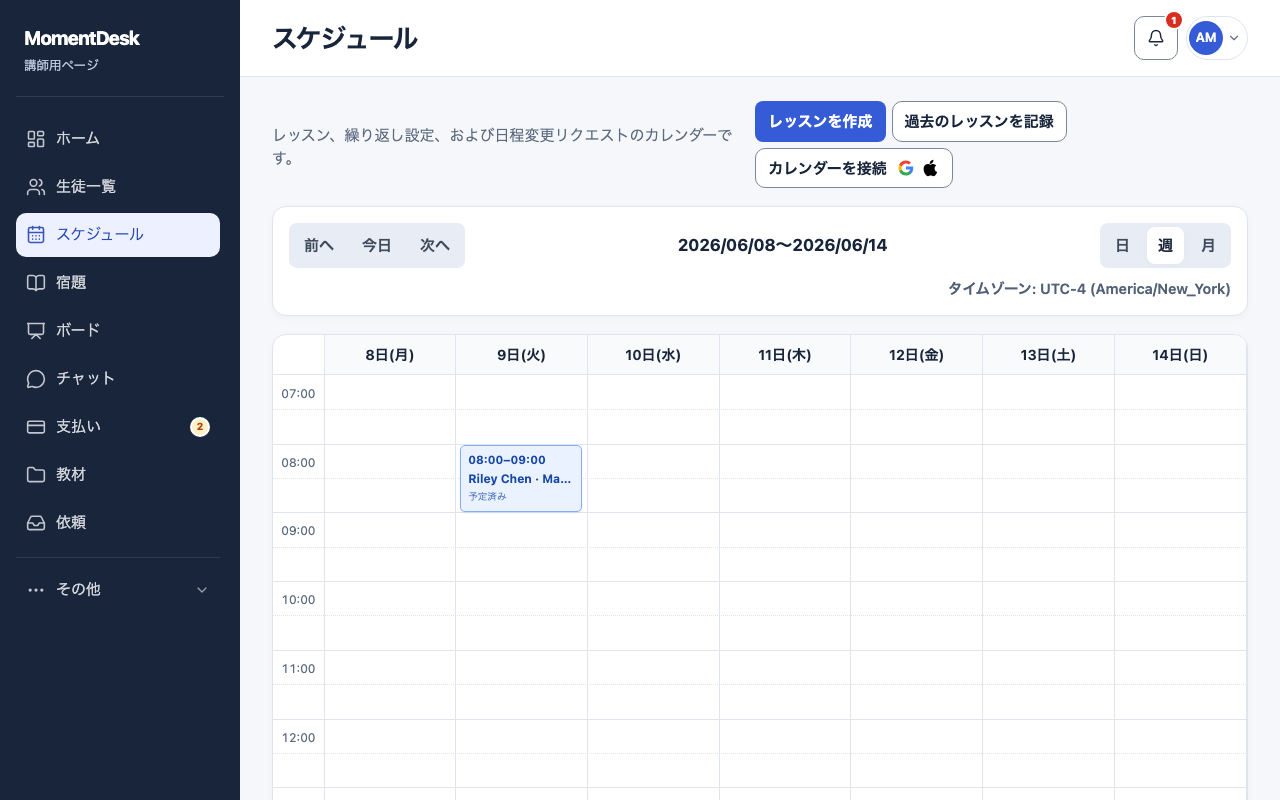
得られる結果
予定した時刻にレッスンが表示され、生徒には自分のタイムゾーンの時刻で表示されます。
操作手順
フォームを開く
スケジュールでレッスンを作成を選びます。生徒の情報から始めると、その生徒が選択済みの状態で最初のレッスンを作れます。
生徒と科目を選ぶ
生徒と科目で初期値が決まります。科目に保存された長さと、設定済みであれば料金が入力されます。
日時とタイムゾーンを設定する
日時、時間(分)、タイムゾーンを一緒に確認します。カレンダー上部のゾーンが時間軸の基準です。別のゾーンの生徒には同じレッスンが現地時刻で表示されます。
このレッスンの料金を調整する
価格はこのレッスンだけに適用され、科目の料金や他のレッスンを変更しません。科目の料金が未設定なら、合意した金額を入力してください。無料の単発レッスンには0を入力できます。
保存して確認する
単発の場合は繰り返しをオフにし、レッスンを保存を押してカレンダーの位置を確認します。
知っておきたいこと
- カレンダーの記載は予定です。終了を記録すると実施済みレッスンになります。
- 夏時間の切り替え付近では、時計の時刻だけでなく日付とタイムゾーンを一緒に確認してください。
問題が起きた場合
- 違う時刻に表示される。
- レッスン自体を移動する前に、両方のカレンダー上部のタイムゾーンを比較してください。
- 料金が空欄。
- 生徒の科目に料金が未設定です。このレッスンの合意金額を入力するか、今後のために科目の料金を設定してください。無料の単発レッスンには0を入力できます。