강사 가이드 · 일정
수업 일정 잡기
양식은 학생의 과목에서 수업 길이와 설정된 수업료를 가져옵니다. 저장하기 전에 시간대와 금액을 확인하세요.
한 주를 계획하는 강사용.
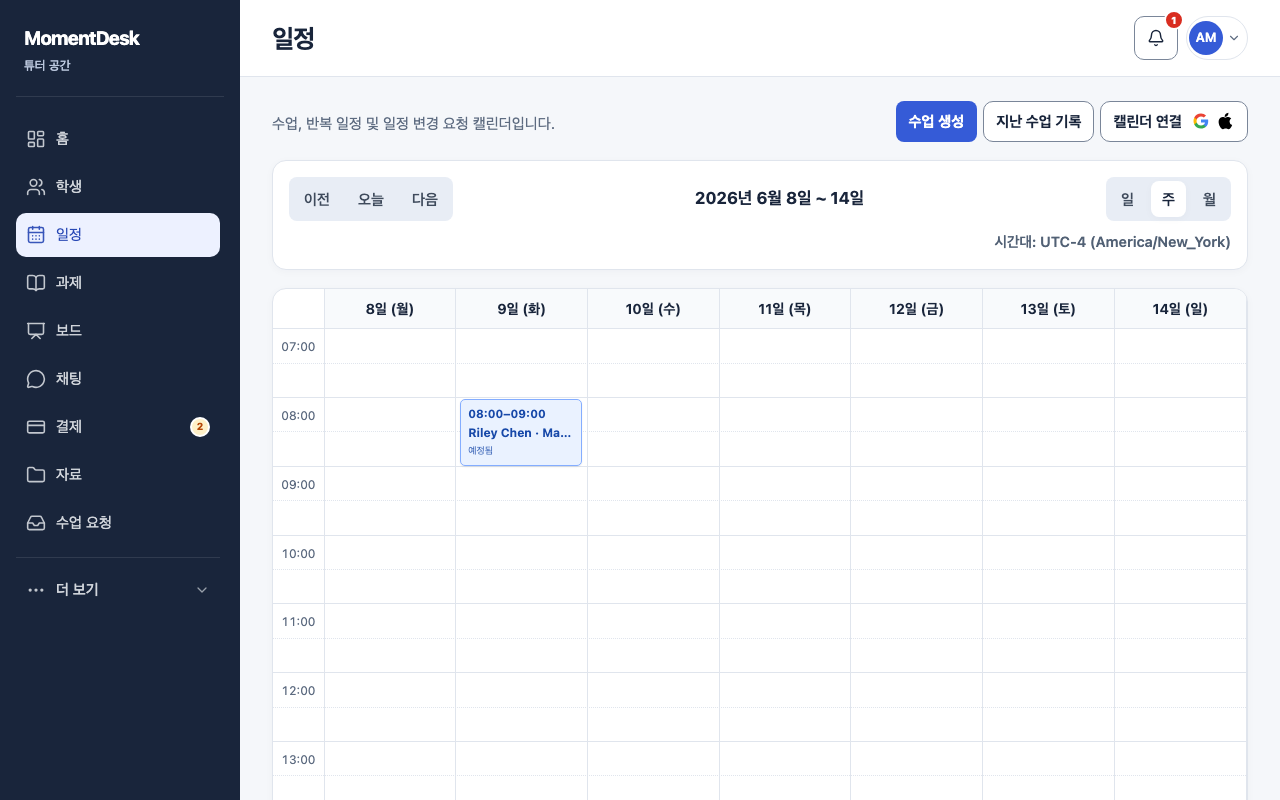
완료 후 결과
예정한 시간에 수업이 표시되고 학생은 자신의 시간대에 맞춰 같은 수업을 봅니다.
진행 방법
양식 열기
일정에서 수업 생성 버튼을 선택하세요. 학생 정보에서 시작하면 해당 학생이 선택된 상태로 첫 수업을 만들 수 있습니다.
학생과 과목 선택하기
학생과 과목이 기본값을 정합니다. 과목에 저장된 수업 길이와 설정된 수업료가 입력됩니다.
날짜, 시간과 시간대 정하기
날짜 및 시간, 시간(분), 시간대를 함께 확인하세요. 달력 위의 시간대가 시간표의 기준입니다. 다른 시간대의 학생은 같은 수업을 자신의 현지 시간으로 봅니다.
이 수업의 수업료 조정하기
가격 항목은 이 수업에만 적용되며 과목 요금이나 다른 수업은 바꾸지 않습니다. 과목 요금이 없으면 합의한 금액을 입력하세요. 무료 단일 수업에는 0을 입력할 수 있습니다.
저장하고 확인하기
단일 수업은 반복 옵션을 끄고 수업 저장 버튼을 누른 뒤 달력에 표시된 위치를 확인하세요.
알아두면 좋은 점
- 달력의 기록은 계획입니다. 수업 완료를 기록해야 실제 진행한 수업으로 표시됩니다.
- 서머타임 전환 때는 시각만 보지 말고 날짜와 시간대를 함께 확인하세요.
문제가 발생했을 때
- 다른 시간에 수업이 표시돼요.
- 수업 자체를 옮기기 전에 두 달력 위에 표시된 시간대를 비교하세요.
- 수업료가 비어 있어요.
- 학생의 과목 요금이 아직 없습니다. 이 수업의 합의 금액을 입력하거나 이후 수업을 위한 과목 요금을 설정하세요. 무료 단일 수업에는 0을 입력할 수 있습니다.