Guide du professeur · Votre page de réservation
Ouvrir des créneaux de réservation
Les horaires définissent votre semaine disponible. Les règles déterminent les heures de début proposées au visiteur.
Enseignants acceptant des demandes de nouveaux cours.
Le résultat
Le visiteur voit les créneaux disponibles et peut demander un cours ; vous décidez.
Marche à suivre
Ouvrir la disponibilité
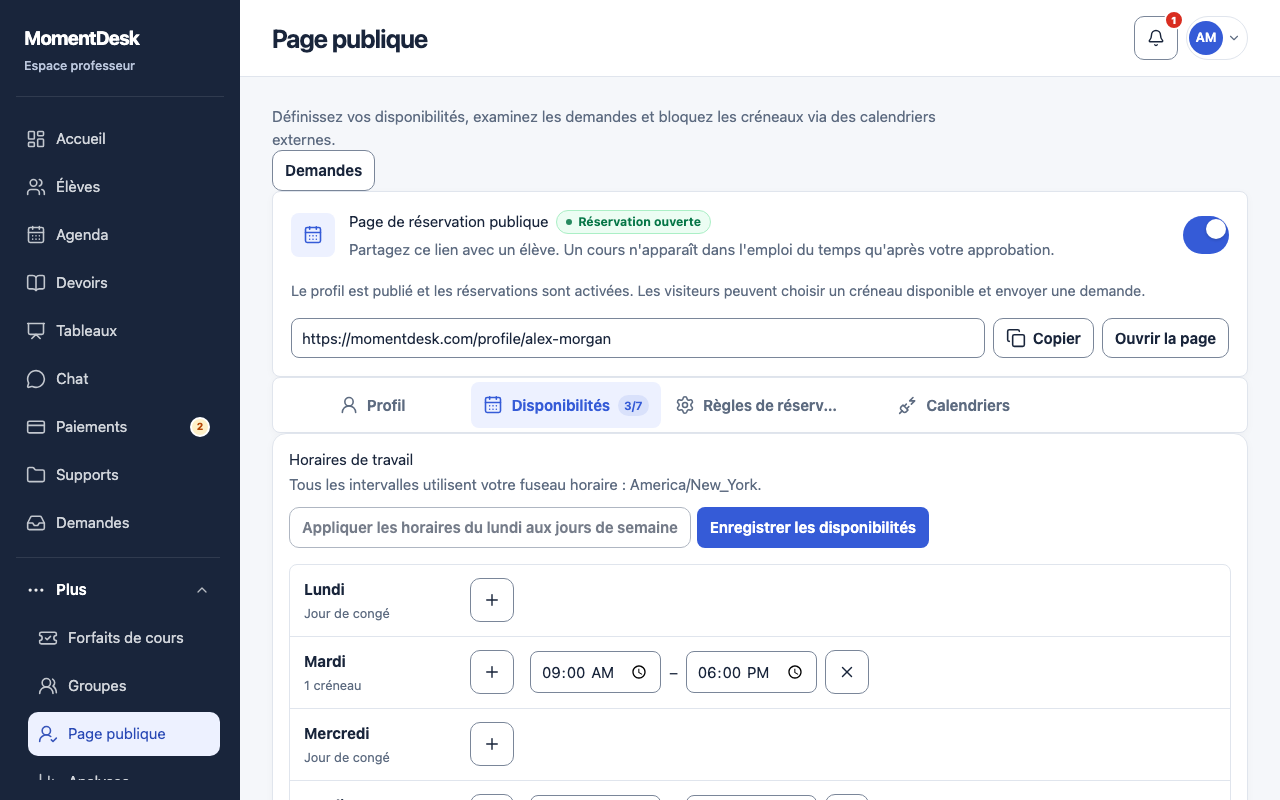
Sur la page publique, choisissez Disponibilités. Le compteur indique les jours disponibles de la semaine.
Définir les horaires
Ajoutez une plage avec + puis son début et sa fin. Sans plage, le jour indique Jour de congé. Appliquer les horaires du lundi aux jours de semaine copie le lundi sur les jours ouvrés. Cliquez sur Enregistrer les disponibilités. Les plages utilisent le fuseau du profil affiché au-dessus.
Définir les règles
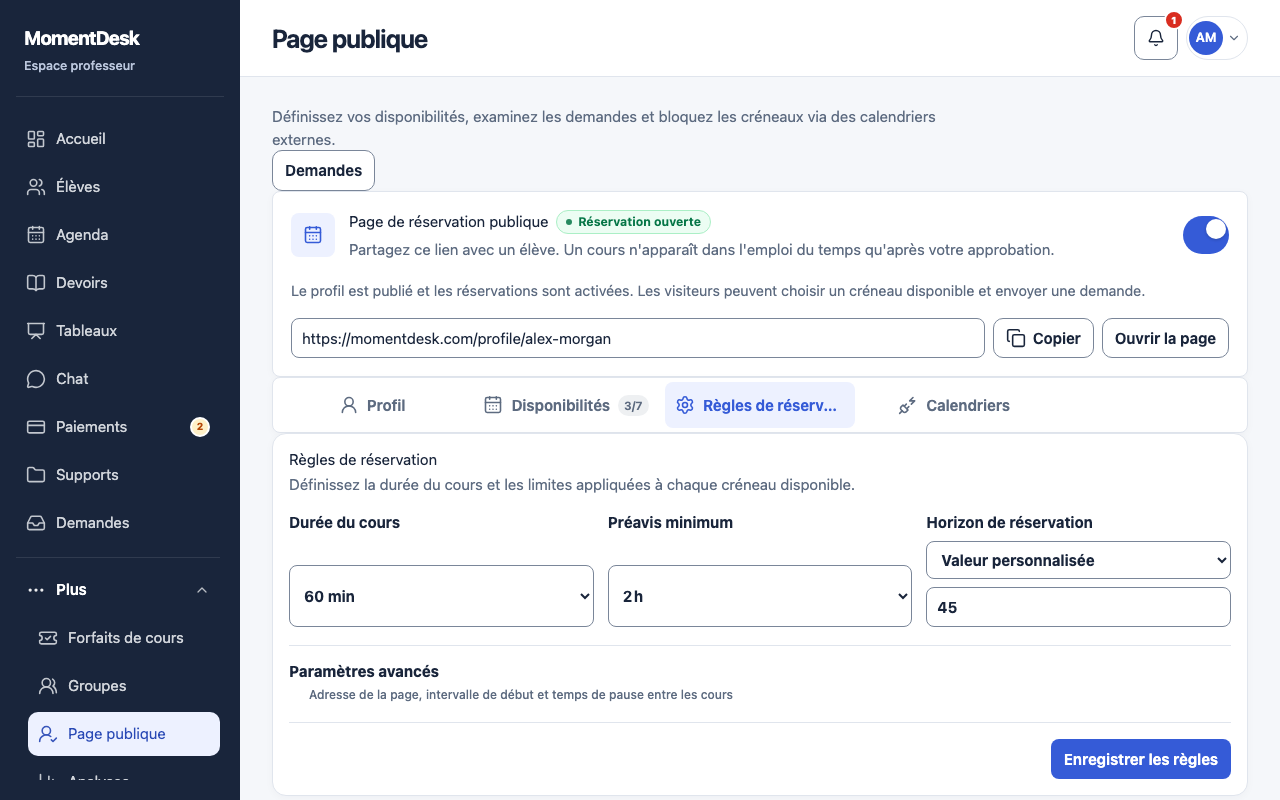
Dans Règles de réservation, vérifiez Durée du cours, Préavis minimum et Horizon de réservation. Paramètres avancés contient adresse, intervalle de début, disposition des créneaux et pauses. Cliquez sur Enregistrer les règles.
Interface de MomentDesk avec des noms et données fictifs. Exclure les périodes occupées
Dans Calendriers, connectez une adresse ICS privée externe. Elle bloque les plages occupées ; seuls début et fin sont conservés, sans titres, descriptions ni participants.
Examiner les demandes
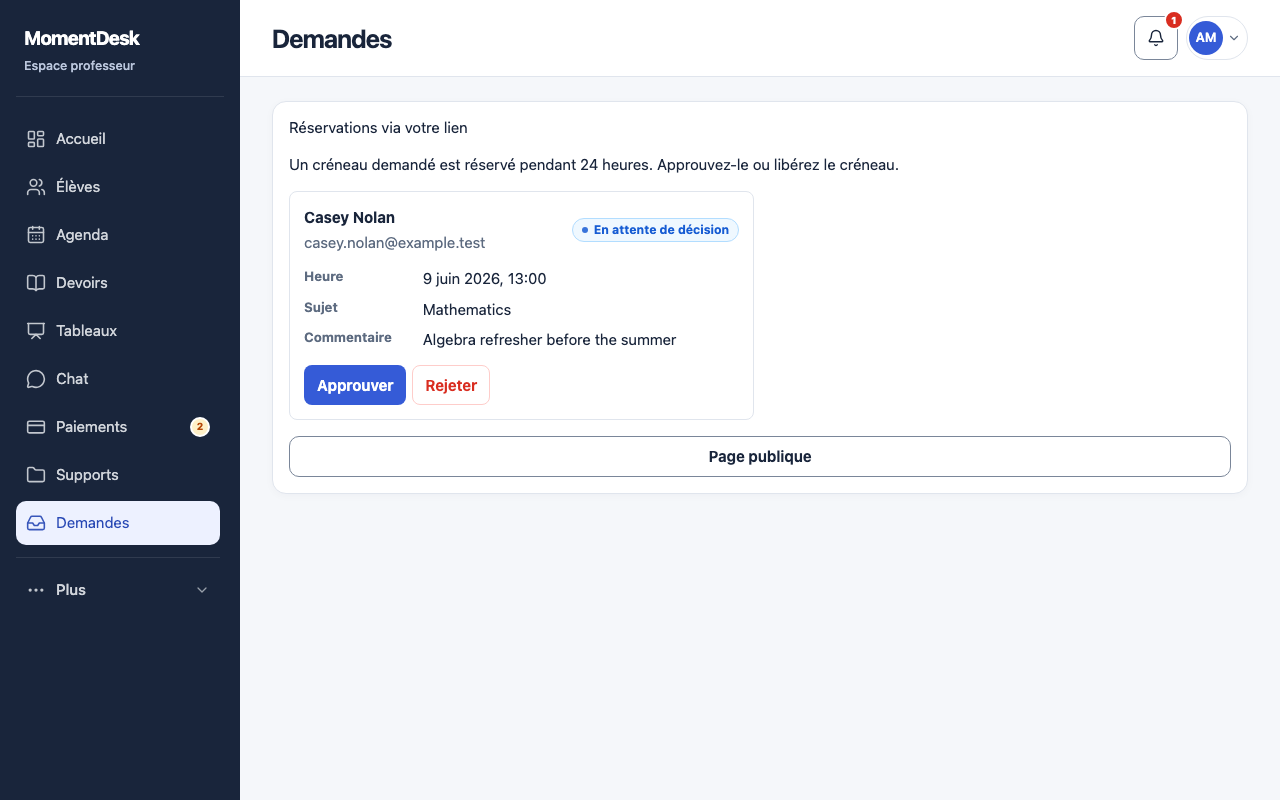
Ouvrez Demandes dans le menu principal. Vérifiez heure et commentaire, choisissez élève et matière ou créez un élève, puis acceptez ou refusez. Un nouvel élève nécessite un prix positif. Le cours se crée uniquement après acceptation.
Interface de MomentDesk avec des noms et données fictifs.
Bon à savoir
- Les créneaux prennent en compte cours, périodes occupées et retenues temporaires des demandes ; leur disponibilité est revérifiée lors de l’acceptation.
- Pour recevoir des demandes, publiez le profil et ouvrez la réservation. La fermeture en haut ne supprime pas les horaires.
- Une demande n’est pas encore un cours confirmé ; chacune nécessite votre décision.
- Après la création d’un élève, déclarez sa tranche d’âge dans sa fiche avant sa connexion. Entre 14 et 17 ans, le consentement d’un parent ou responsable légal est aussi nécessaire.