保護者向けガイド · はじめに
招待を受け入れてワークスペースを開く
MomentDesk · https://momentdesk.com/ja/help/parent/accept-your-invitation/
保護者のアカウントは生徒と別で、講師が許可した情報だけを表示します。
講師に招待された保護者向け。
得られる結果
許可された範囲で学習を確認できます。
操作手順
リンクを開く
講師からの個人リンク全体を開きます。MomentDesk が確認して招待を表示します。読み込みがタイムアウトしたら、再試行を選択します。
権限を確認する
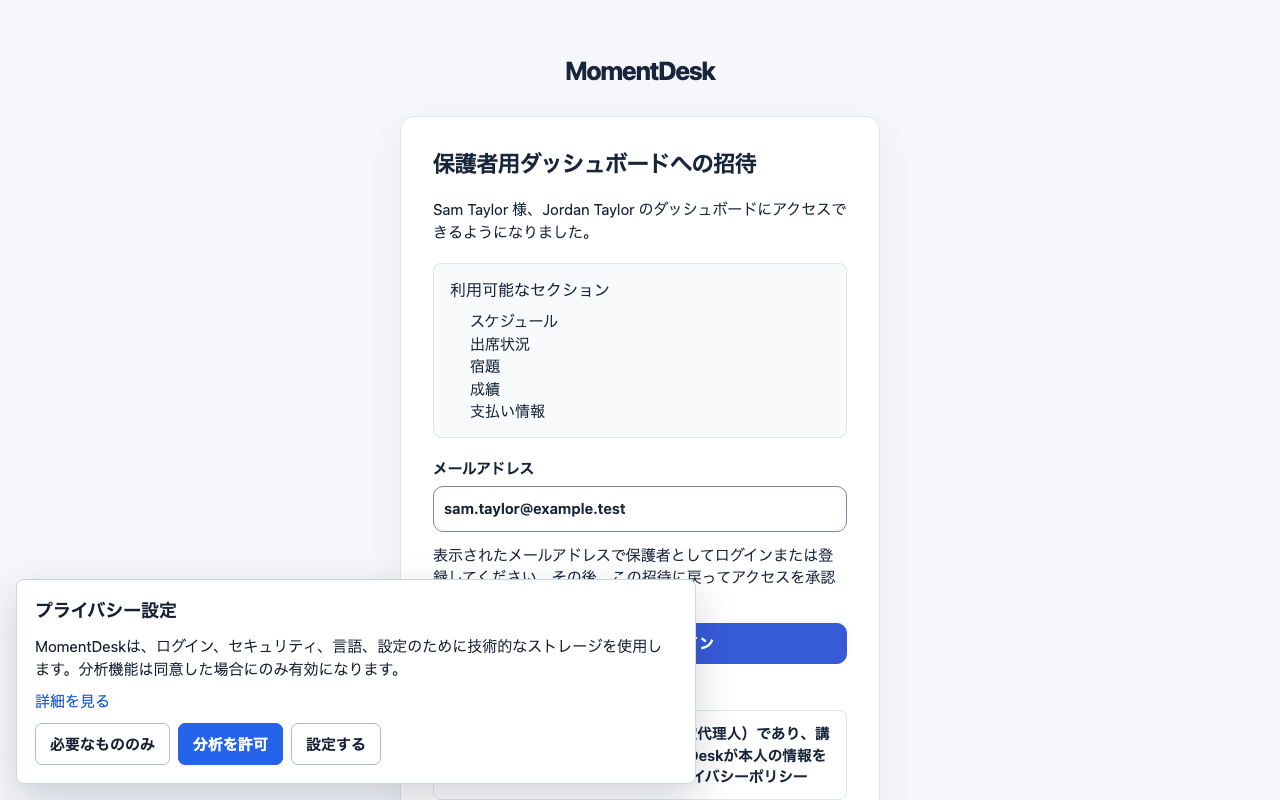
利用可能なセクションに、予定表、出欠、宿題、評価とコメント、支払い情報のうち、閲覧が許可されている項目が表示されます。
ログインまたは登録する
招待の宛先メールアドレスで保護者としてログインします。アカウントがない場合は保護者アカウントを作成を選び、パスワードを設定して利用規約に同意します。ログイン後にメールアドレスを確認し、招待に戻ります。
招待を承認する
共有項目を確認し、招待を承認を選びます。年齢の入力欄はありません。保護者への学習状況の共有と、法的な同意の手続きは別です。生徒に個人アカウントがある場合は、共有について生徒の承認も必要です。
次回ログインする
ログイン画面で保護者を選び、招待の宛先メールを使います。
知っておきたいこと
- 招待リンクは1人の保護者向けで、発行から最大14日間有効です。招待が有効な間は、招待または画面の言語が韓国語の場合、ログイン前にソウル時間で有効期限が表示されます。期限後は講師に新しいリンクを依頼してください。
- 生徒のコードや個人リンクは使わないでください。生徒のアカウントを開くものです。
- 各自が別々のアカウントを使います。アクセスは表示された生徒と講師の関係に限られます。アカウントを持つ生徒が権限を確認し、復元や拡大には再承認が必要です。
- 保護者がテキストの回答を送信できるのは、講師からこの子どもについて学習管理を個別に許可され、宿題とスケジュールの閲覧権限もある場合だけです。自分の確認済み保護者アカウントを使います。子どもに個人ログインがないことだけでは提出できません。生徒のアカウントがある場合は、生徒による今回の権限の承認も必要です。この画面では解答ファイルのアップロード、対話型練習、子どもとして授業に入ることはできません。
- この連携を使うにはメールアドレスを確認してください。
- すでにMomentDeskの個人アカウントをお持ちの場合は、そのメールアドレスでログインしてください。アカウントの所有を確認したあと、この招待から保護者用マイページを追加できます。この生徒へのアクセスは別途承認します。
問題が起きた場合
- 招待が無効または期限切れ
- 講師に新しい招待を依頼してください。
- 受け入れ済みと表示される
- 招待先のメールで保護者としてログインしてください。