講師向けガイド · 生徒
保護者を招待する
MomentDesk · https://momentdesk.com/ja/help/tutor/invite-a-parent/
保護者は自分のアカウントを使います。生徒のリンクでログインせず、許可された項目だけを閲覧します。
生徒の学習状況を保護者と共有する講師向け。
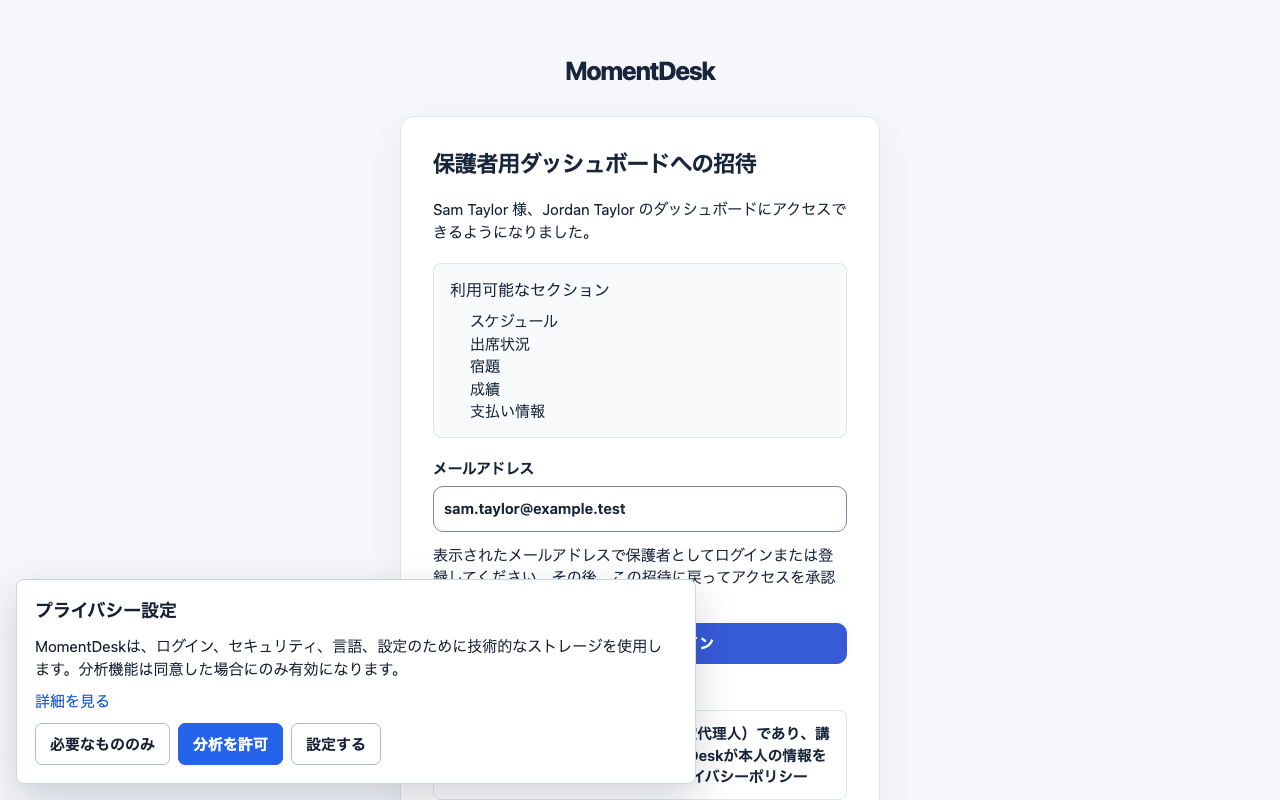
得られる結果
保護者は、講師が選んだ生徒の学習情報を確認できます。
操作手順
保護者タブを開く
生徒カードの保護者タブを開きます。ここから、選択した情報を共有する保護者を招待します。保護者の招待は生徒のログインの条件ではありません。
連絡先を入力する
保護者名と保護者メールアドレスを入力します。招待の宛先を指定する情報です。保護者が新しくアカウントを作る場合は、登録時にパスワードを設定します。
閲覧項目を選ぶ
必要な項目だけを有効にします:スケジュール、出席状況と授業ステータス、宿題、成績と最終コメント、残高、支払い、回数券、領収書。評価を表示するには宿題へのアクセスも必要です。
招待を作成して共有する
招待を作成を選び、その保護者に個別リンクを送ります。有効期間は14日間で、一人の保護者専用です。
アクセスを管理する
アクセスを停止でデータを削除せずにアクセスを停止し、アクセスを復元で再開できます。状態はアクセス有効またはアクセス無効と表示されます。
知っておきたいこと
- 保護者の招待では、許可された項目だけを共有します。年齢の確認や生徒のログインの条件となる手続きではありません。年齢入力フォームはありません。
- 保護者にはチャット、生徒の解答ファイル、講師の非公開メモは表示されません。
- 生徒用のログインリンクやコードは保護者に共有しないでください。保護者には専用の招待リンクを送ってください。
- 生徒のログインに必要な同意は、保護者への学習状況の共有とは別の手続きです。カード保存後に表示されるリンクやコードは生徒に送ります。初回アクセスで適用規則と本人または代理人による同意を選びます。代理人の経路ではカードから実際の連絡先を招待し、代理人は確認済みの別アカウントを使います。同意待ちの間も生徒をログインなしの非公開カードで管理できます。生徒の年齢や生年月日は質問せず、保存もしません。米国の経路では代理人が署名済み同意書を返送します。運営者が確認してからアクセスを許可します。チェックだけでは不十分です。韓国の経路では代理人が同意を明記してメールに返信します。運営者が実際の返信を確認してからアクセスを許可します。フランスで共同同意が必要な場合、保護者の同意と生徒本人の同意の両方が必要です。適用規則の個別確認について hello@momentdesk.com にご連絡ください。年齢による自動拒否も自動許可もありません。法的な同意と、保護者への任意の学習状況共有は別です。同意によって保護者アカウントに宿題・レポート・金銭情報の閲覧権限が付くことはありません。
- 各自が別々のアカウントを使います。アクセスは表示された生徒と講師の関係に限られます。アカウントを持つ生徒が権限を確認し、復元や拡大には再承認が必要です。
- 保護者がテキストの回答を送信できるのは、自分の確認済みアカウントを使い、講師から学習管理と宿題・スケジュールの閲覧を個別に許可された場合だけです。生徒に個人アカウントがある場合は、その生徒による今回の権限の承認も必要です。解答ファイルのアップロード、対話型練習、子どもとしての授業参加はできません。