선생님 가이드 · 계정 및 설정
계정의 시간대를 바꾸고 이름과 기본 평가 방식 설정하기
MomentDesk · https://momentdesk.com/ko/help/tutor/your-profile-and-time-zone/
시간대는 수업 시각과 숙제 마감의 표시를 결정합니다.
정보나 작업 환경이 바뀐 선생님용.
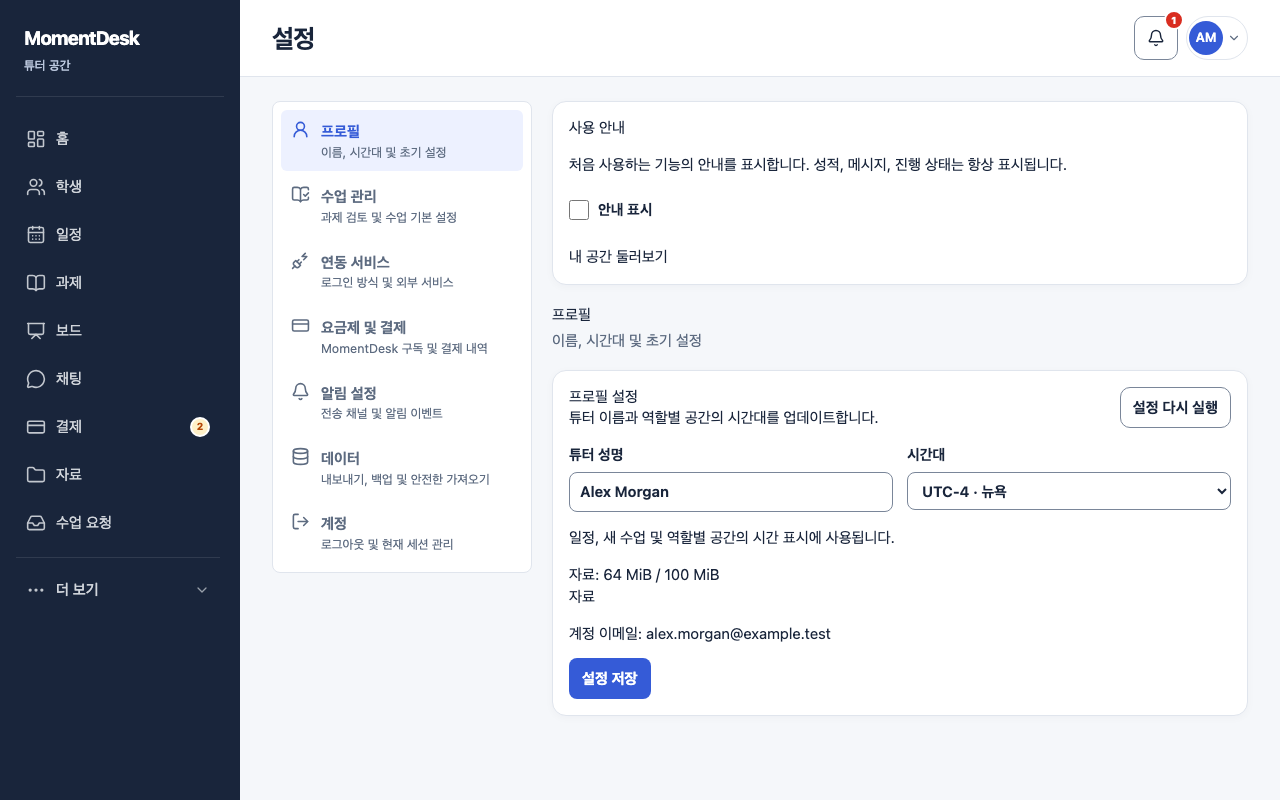
완료 후 결과
이름, 시각과 설정을 실제 업무에 맞출 수 있습니다.
진행 방법
설정 열기
상단 계정 메뉴에서 설정 항목을 선택하세요. 프로필, 수업 관리, 연동 서비스, 요금제 및 결제, 알림 설정, 데이터, 계정 영역이 있습니다.
이름 수정하기
프로필 영역에서 선생님 성명 항목을 바꾸고 설정 저장 버튼을 누르세요. 계정 이메일은 참고용으로 표시됩니다.
시간대 변경하기
시간대 설정은 일정, 새 수업과 화면의 시각에 사용됩니다. 저장된 수업의 실제 순간은 유지되며 표시만 바뀝니다.
평가 방식 선택하기
수업 관리 영역에서 평가 없음, 5점·10점 척도 또는 이모지를 기본으로 정하세요. 개별 검토에서는 바꿀 수 있습니다.
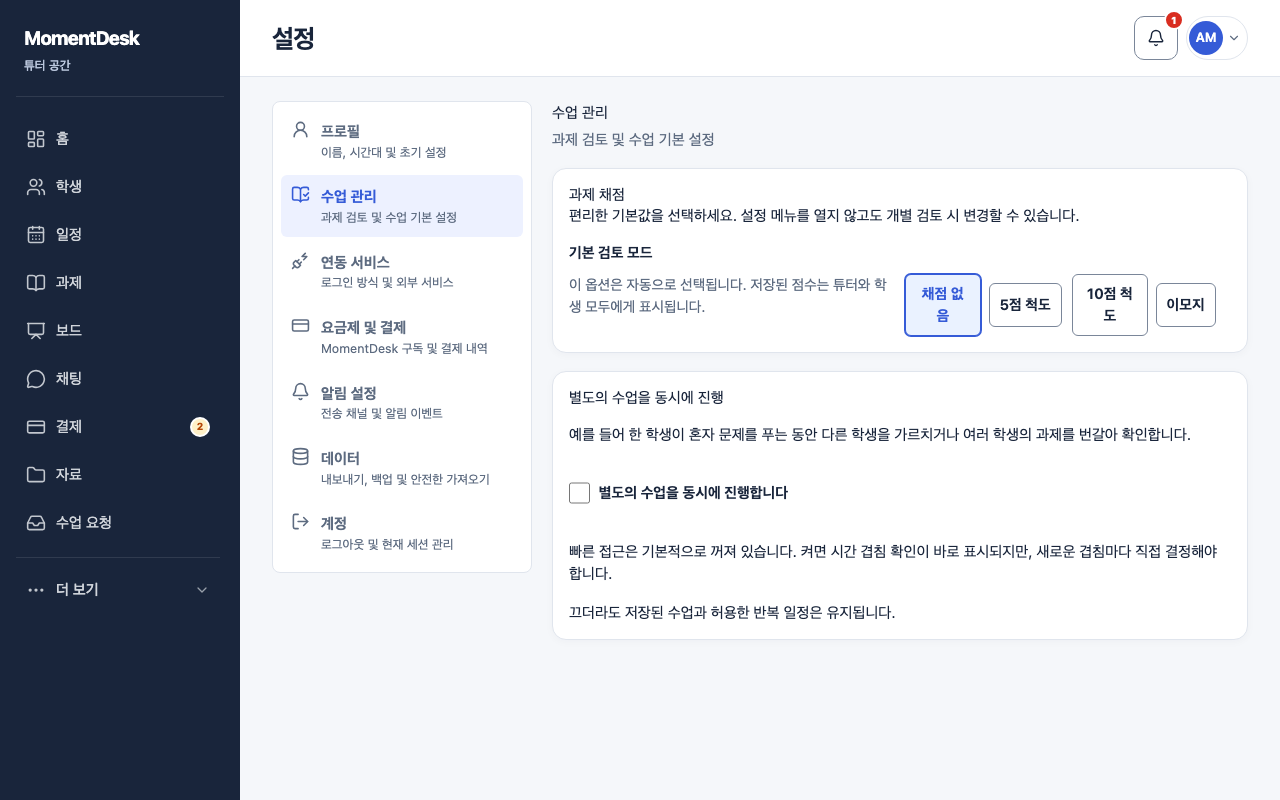
가상의 이름과 기록을 사용한 MomentDesk 화면입니다. 초기 설정 다시 하기
설정 다시 실행 버튼은 데이터를 삭제하지 않고 빠른 설정을 다시 엽니다.
로그아웃하기
로그아웃 버튼으로 현재 세션을 끝내세요. 공용 컴퓨터에서 사용하세요.
지역 및 사업 정보
설정 → 지역 및 사업 정보를 엽니다. 초기 설정에도 같은 양식이 있습니다. 아직 확인하지 않은 프로필에는 국가가 미리 선택되어 있지 않습니다.
알아두면 좋은 점
- 상단 표시줄은 화면에 쓰는 시간대를 보여 줍니다.
질문
계정의 시간대는 어디에서 변경하나요?
상단 계정 메뉴에서 설정 → 프로필을 여세요. 시간대에서 원하는 지역을 선택하고 설정 저장을 누르세요. 이름이나 평가 방식을 바꿀 필요는 없습니다. 저장된 수업의 실제 시점은 유지되며 표시되는 현지 시각만 바뀝니다.