講師向けガイド · アカウントと設定
名前・タイムゾーン・評価の初期設定を変更する
MomentDesk · https://momentdesk.com/ja/help/tutor/your-profile-and-time-zone/
タイムゾーンによって授業時刻と宿題の期限の表示が決まります。
登録情報や作業環境が変わった講師向け。
得られる結果
名前、時刻、初期設定を実際の仕事に合わせられます。
操作手順
設定を開く
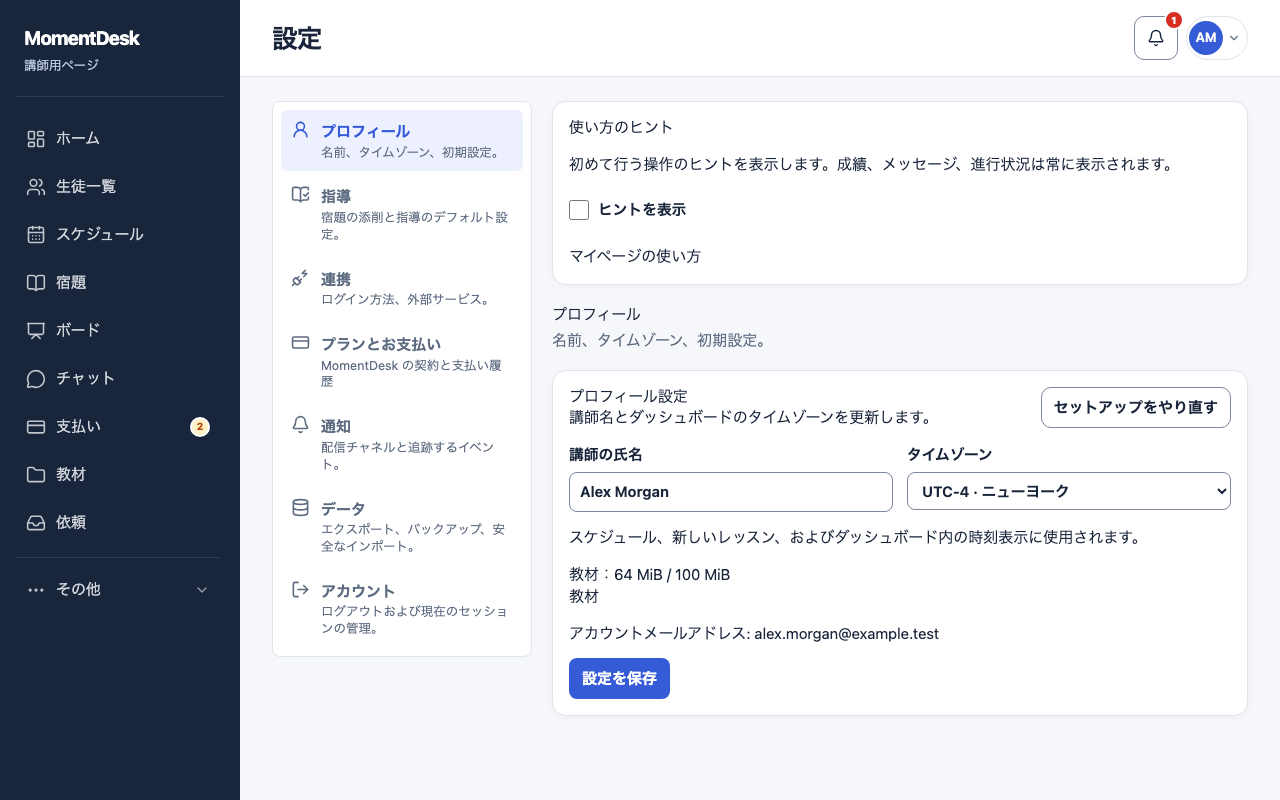
上部のアカウントメニューから設定を選びます。プロフィール、指導、連携、プランとお支払い、通知、データ、アカウントがあります。
名前を更新する
プロフィールで講師の氏名を変更し、設定を保存を押します。アカウントのメールアドレスは確認用に表示されます。
タイムゾーンを変更する
タイムゾーンは予定表、新規授業、画面の時刻に使われます。保存済み授業の実際の日時は変わらず、表示だけが変わります。
評価方式を選ぶ
指導で、評価なし、5点・10点の尺度、絵文字のいずれかを初期設定にします。個別の添削では変更できます。
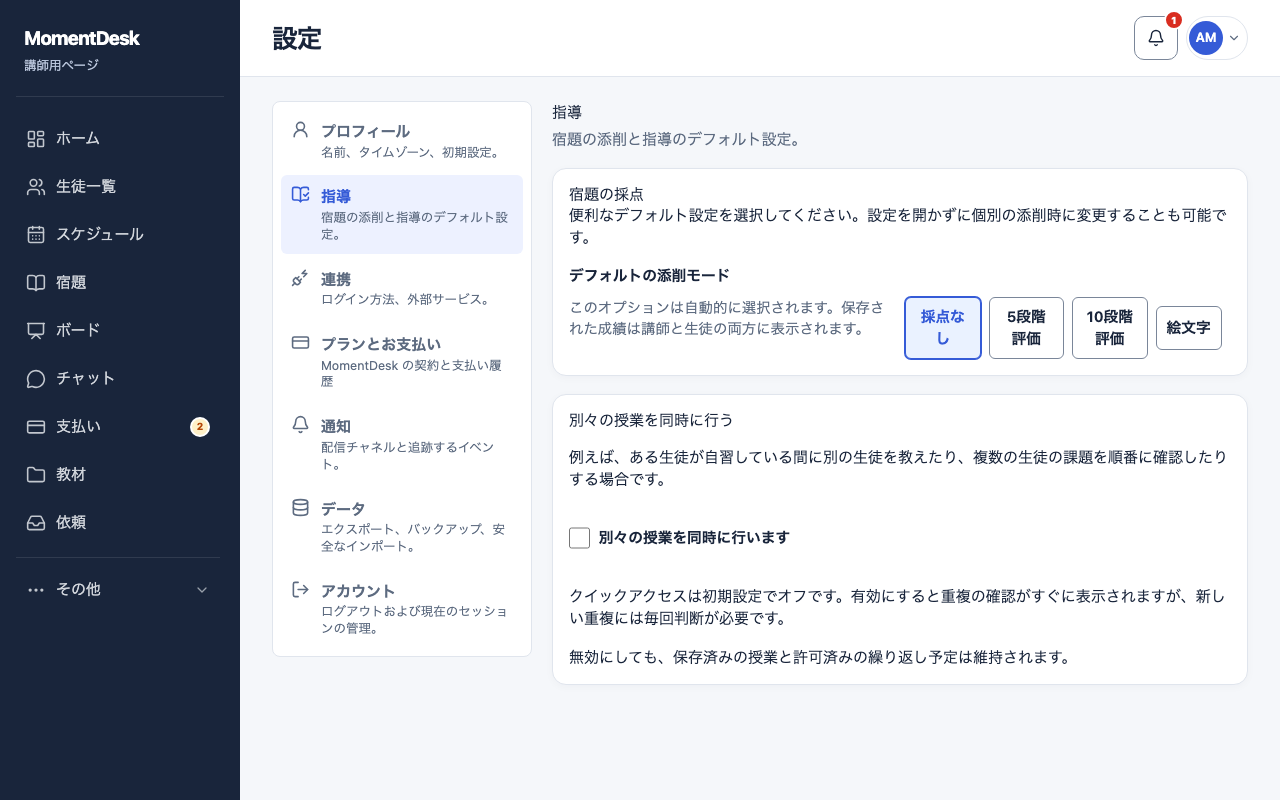
架空の名前と記録を使用したMomentDeskの画面です。 初期設定をやり直す
セットアップをやり直すはデータを削除せず、クイック設定を再び開きます。
ログアウトする
ログアウトで現在のセッションを終了します。共用パソコンでは、使い終わったらログアウトしてください。
地域・事業者情報
設定 → 地域・事業者情報を開きます。初期設定にも同じフォームがあります。未確認のプロフィールでは国は選択されていません。
知っておきたいこと
- 上部のバーに、画面の時刻表示に使うタイムゾーンが表示されます。
質問
アカウントのタイムゾーンはどこで変更できますか?
上部のアカウントメニューから設定 → プロフィールを開きます。タイムゾーンで必要な地域を選び、設定を保存を押します。氏名や評価方法を変更する必要はありません。保存済み授業の実際の時刻は変わらず、表示する現地時刻だけが変わります。