강사 가이드 · 시작하기
튜터 작업 공간 설정하기
빠른 설정은 몇 분이면 끝나며 모든 작업의 기본이 되는 표시 이름과 시간대를 정합니다.
MomentDesk를 처음 여는 튜터를 위한 안내입니다.
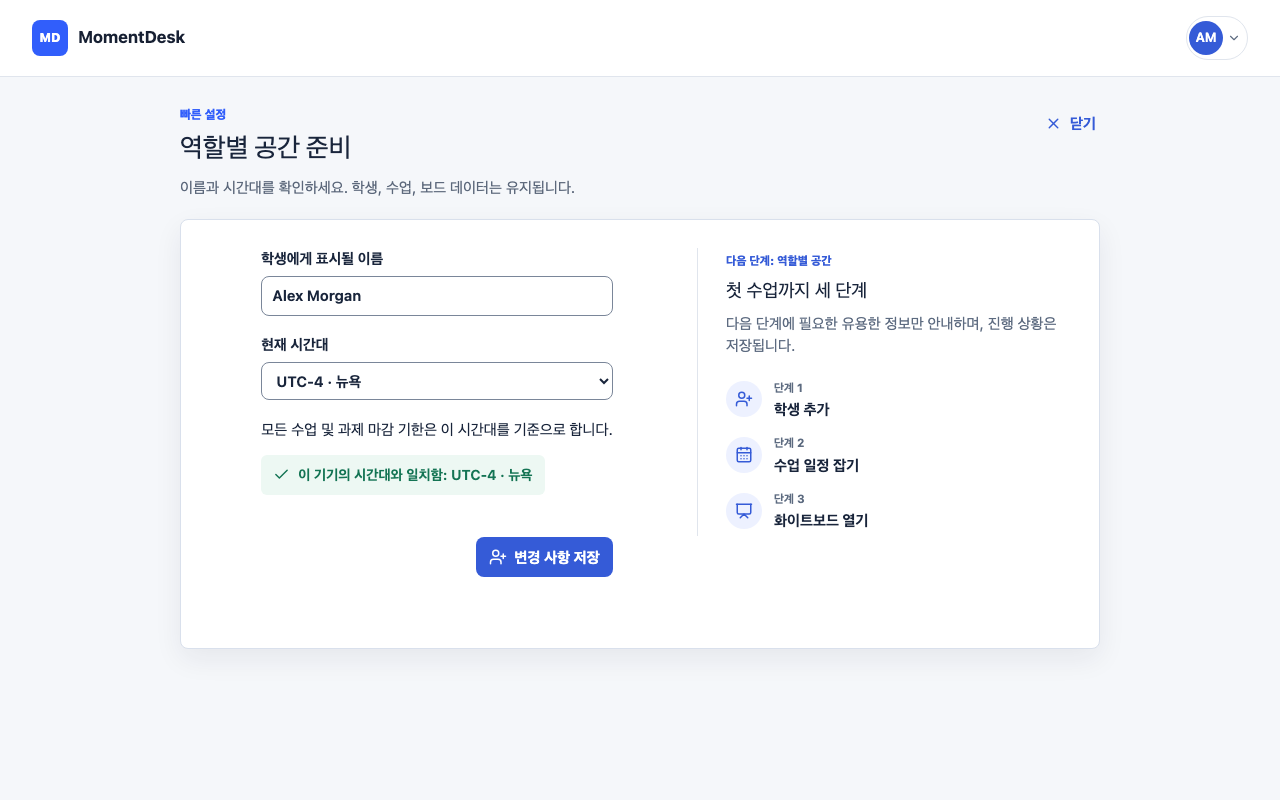
완료 후 결과
작업 공간에 올바른 시간이 표시되고 안내가 켜져 있는 동안 홈에서 남은 단계를 확인할 수 있습니다.
진행 방법
빠른 설정 열기
첫 로그인 후 MomentDesk는 역할별 공간 준비 화면을 엽니다. 나중에 설정 → 프로필 → 설정 다시 실행에서 다시 열 수 있습니다.
학생에게 표시될 이름 정하기
학생에게 표시될 이름을 입력하세요. 초대, 채팅, 공개 페이지에 표시되므로 자신을 소개할 때 쓰는 이름을 사용하세요.
시간대 정하기
현재 시간대를 선택하거나 MomentDesk가 제안하는 기기의 시간대를 사용하세요. 고정 시차 대신 America/New_York 같은 도시 시간대를 선택하면 서머타임을 자동으로 반영합니다. 수업 시간과 과제 마감은 이 시간대로 표시됩니다.
저장하고 첫 학생 추가하기
저장 및 학생 추가를 선택하면 학생 양식이 열립니다. 연령대와 최소 한 과목을 추가하세요. 요금은 나중에 정할 수 있습니다.
첫 세 단계 완료하기
첫 수업까지 세 단계는 학생 추가, 첫 수업 예약, 저장되는 보드 만들기입니다. 홈의 첫 수업 준비하기에서 안내가 켜져 있는 동안 진행 상황을 확인합니다. 만 14~17세 학생을 저장하면 먼저 학생 기록이 열려 부모나 보호자를 초대할 수 있습니다. 그다음 일정에서 수업을 만들 수 있습니다. 성인 학생은 학생 양식에서 계속하면 해당 학생이 수업 양식으로 전달됩니다. 수업을 저장하면 보드 양식에도 전달됩니다.
건너뛰고 나중에 돌아오기
설정 건너뛰기를 누르면 확인 창이 열립니다. 역할별 공간 열기는 현재 프로필 설정을 저장하고 홈을 엽니다. 삭제되는 정보는 없습니다. 설정에서 다시 시작할 수 있습니다.
알아두면 좋은 점
- 나중에 시간대를 바꿔도 이미 예약된 수업 자체는 이동하지 않습니다. 시간 표시만 달라집니다.
- MomentDesk는 만 14세 이상의 학생을 대상으로 합니다. 학생이 로그인하려면 먼저 연령대를 설정해야 합니다.
- 서비스 사용법을 이미 알아요로 안내를 끄거나 설정의 안내 표시로 다시 켤 수 있습니다. 학생, 수업 및 보드는 삭제되지 않습니다.
- 인터페이스 언어를 바꿔도 계정의 시간대나 수업 기록의 통화는 달라지지 않습니다.