Eine Kopie speichern
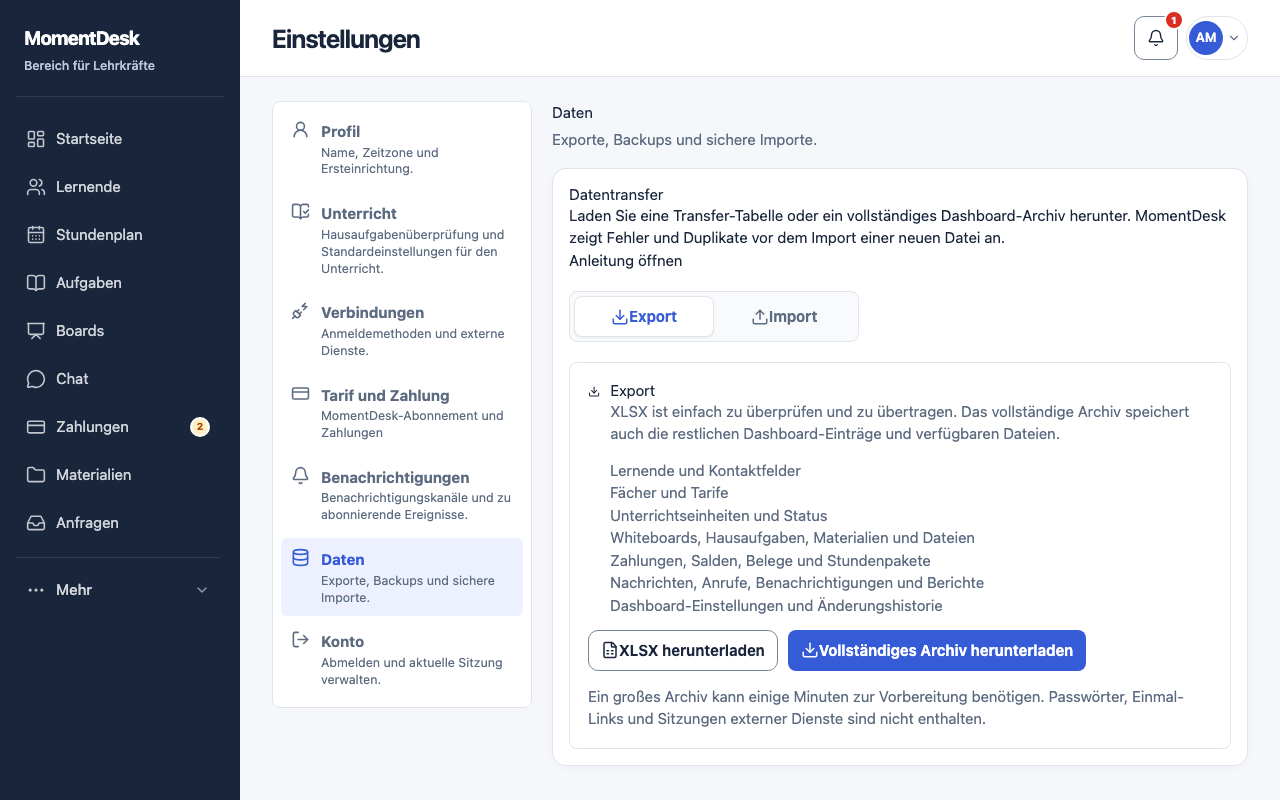
Öffnen Sie im Lehrkraftkonto Einstellungen → Datentransfer. Laden Sie eine XLSX-Arbeitsmappe mit Lernenden, Fächern, Tarifen und Stunden herunter. Ein Export verändert Ihr Konto nicht.
Das vollständige ZIP-Archiv enthält außerdem Kontoeinträge und verfügbare Dateien sowie ein Manifest, das fehlende Dateien nennt. Passwörter, Anmeldecodes, Zugangsdaten externer Sitzungen und vorübergehende Checkout-Links sind ausgeschlossen. Bewahren Sie das Archiv vertraulich auf: Es enthält Unterrichtsdaten und personenbezogene Daten.
Import vorbereiten
Entpacken Sie für den Import aus dem vollständigen Archiv zuerst momentdesk.xlsx. Der Import stellt die unterstützten Lernenden, Fächer, Tarife und Stunden wieder her. Boards, hochgeladene Dateien, JSONL-Einträge oder Finanztransaktionen aus dem vollständigen Archiv werden nicht automatisch wiederhergestellt.
Behalten Sie die Tabellenblätter Students, Subjects und Lessons und deren Spaltenüberschriften bei. Verknüpfte Fächer und Stunden müssen auf Lernende und Fächer derselben Datei verweisen. Auch ein portables ZIP oder eine UTF-8-CSV ist möglich; eine einzelne CSV eignet sich für Lernende. Die Upload-Datei darf höchstens 10 MB groß sein.
Preise und Zeiten erhalten
Unterstützt werden USD, EUR, GBP, JPY, KRW und RUB. Eine ausdrücklich angegebene Währung bleibt beim Betrag; der Import rechnet Preise nicht um. Beträge müssen zur Genauigkeit der Währung passen: USD 45.50 ist gültig, USD 45.501 und JPY 45.50 werden abgelehnt. Fehlen Währung oder Zeitzone, wird die Kontovorgabe verwendet.
Stundentermine müssen einen UTC-Offset enthalten. Bei einer Sommerzeitumstellung bezeichnen 01:30 −04:00 und 01:30 −05:00 unterschiedliche Zeitpunkte. Behalten Sie die Offsets des Exports bei, damit der Kalender stimmt.
Vorschau prüfen und bestätigen
Wählen Sie die Datei und starten Sie die Vorschau. Prüfen Sie die Anzahl neuer und übersprungener Zeilen sowie Warnungen. Fehler nennen das betroffene Tabellenblatt und die Zeile; korrigieren Sie die Quelldatei und prüfen Sie sie vor dem Anwenden erneut.
Bestätigen Sie den Import nach der Prüfung. Schlägt das Anwenden fehl, bleiben keine teilweise importierten Datensätze zurück. Ein erneutes Anwenden derselben bereits angewendeten Datei erstellt keine weitere Kopie. Auch vorhandene Lernende, Fächer und Stunden werden auf Duplikate geprüft. Sehen Sie übersprungene Zeilen durch, da der Import diese Einträge nicht überschreibt.
Vergleichen Sie danach Namen, Preise und Stundenzeiten mit der Originaldatei. Historische Unterrichtseinträge erstellen weder erhaltene Zahlungen noch Finanzbuchungen neu. Gleichen Sie Salden daher separat ab.