Enregistrez une copie
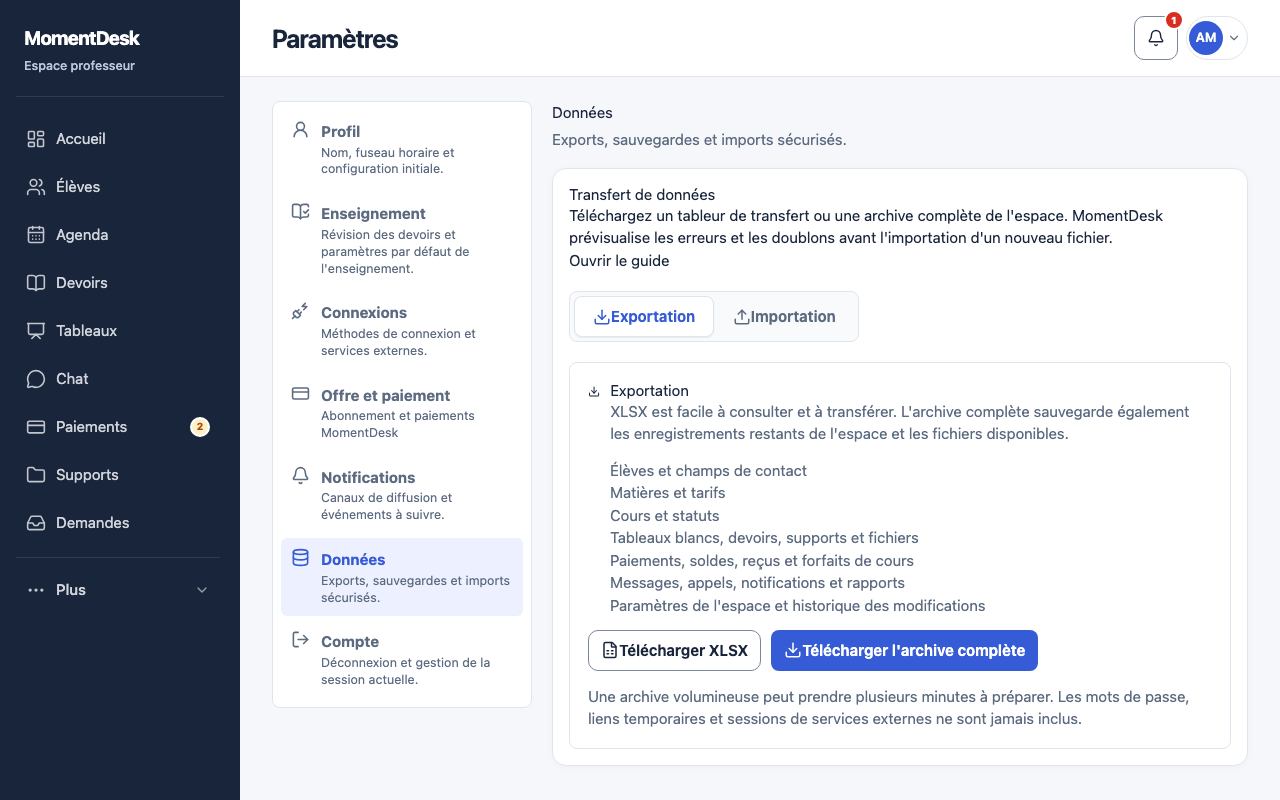
Ouvrez Paramètres → Transfert de données dans votre compte professeur. Téléchargez un classeur XLSX contenant élèves, matières, tarifs et cours. L’exportation ne modifie pas votre compte.
L’archive ZIP complète contient aussi les données du compte et les fichiers disponibles, avec un manifeste qui signale les fichiers manquants. Elle exclut mots de passe, codes de connexion, identifiants de sessions externes et liens temporaires de commande. Gardez-la confidentielle : elle contient des données d’enseignement et des données personnelles.
Préparez une importation
Pour importer depuis l’archive complète, extrayez d’abord momentdesk.xlsx du ZIP. L’importation restaure les élèves, matières, tarifs et cours pris en charge. Elle ne restaure pas automatiquement les tableaux, fichiers téléversés, données JSONL ni opérations financières de l’archive complète.
Conservez les feuilles Students, Subjects et Lessons et leurs en-têtes de colonnes. Les matières et cours liés doivent faire référence aux élèves et matières du même fichier. Vous pouvez aussi utiliser un ZIP portable ou un CSV en UTF-8 ; un CSV seul convient aux élèves. Le fichier téléversé ne doit pas dépasser 10 MB.
Conservez les tarifs et horaires
Les devises prises en charge sont USD, EUR, GBP, JPY, KRW et RUB. Une devise explicitement indiquée reste associée au montant ; l’importation ne convertit pas les tarifs. Les montants doivent respecter la précision de la devise : USD 45.50 est valide, mais USD 45.501 et JPY 45.50 sont refusés. Si la devise ou le fuseau manque, la valeur par défaut du compte s’applique.
Les dates des cours doivent inclure un décalage par rapport à UTC. Lors d’un changement d’heure, 01:30 −04:00 et 01:30 −05:00 désignent deux instants différents. Conservez les décalages de l’export pour préserver le bon calendrier.
Vérifiez, puis confirmez
Choisissez le fichier et lancez l’aperçu. Vérifiez le nombre de lignes nouvelles et ignorées ainsi que les avertissements. Les erreurs précisent la feuille et la ligne concernées ; corrigez le fichier source et relancez l’aperçu avant d’appliquer.
Confirmez l’importation après vérification. Un échec d’application ne laisse pas de données partiellement importées. Réappliquer un fichier déjà appliqué ne crée pas de copie supplémentaire. Les élèves, matières et cours existants sont également vérifiés pour éviter les doublons ; examinez les lignes ignorées, car l’importation ne remplace pas ces données.
Après l’importation, comparez noms, tarifs et horaires avec le fichier d’origine. Les cours historiques ne recréent pas les sommes reçues ni les écritures financières ; rapprochez les soldes séparément.